GE-Proton y Proton-CachyOS suelen traer antes las correcciones para los juegos nuevos, así que pruébalos cuando un juego se cierre.
Qué necesitas
- Heronite en Linux (guía de instalación). En Steam Deck, configura primero Heronite con la guía de Steam Deck.
- Conexión a internet. Las versiones se descargan de GitHub.
- Espacio en disco. Una versión de Proton ocupa desde unos cientos de megabytes hasta más de un gigabyte.
Instala GE-Proton en el Gestor de Wine
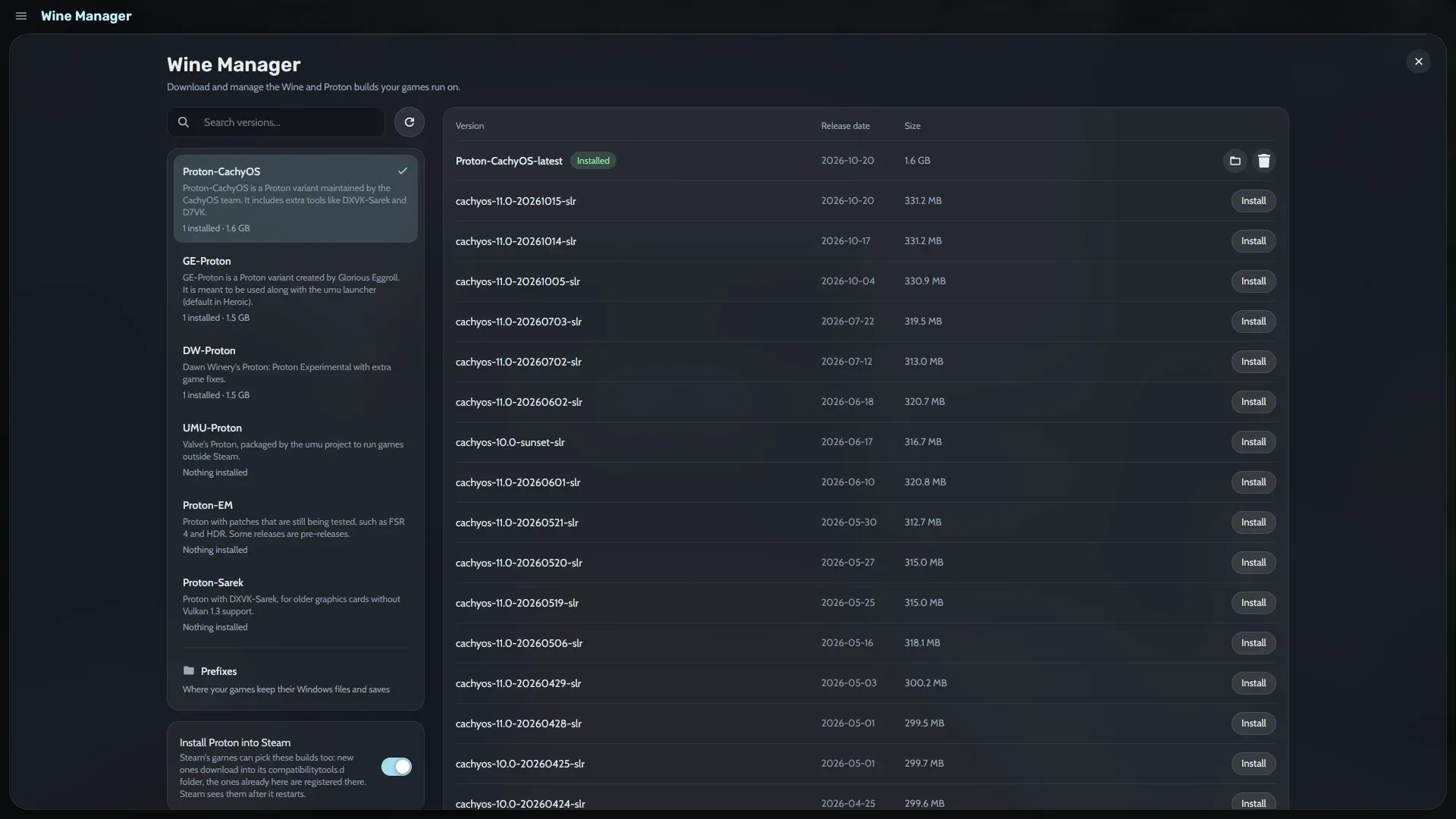
- Pulsa Ctrl 3 para abrir el Gestor de Wine, o ábrelo desde la paleta de comandos (Ctrl K).
- Elige GE-Proton en la lista de la izquierda. Sus versiones aparecen a la derecha, las más nuevas primero, con fecha de publicación y tamaño.
- Busca la versión que quieras, o escribe un número de versión en el cuadro de búsqueda. GE-Proton-latest sigue la publicación más reciente. Una versión numerada se queda fija, y eso sirve cuando un juego solo funciona con una publicación.
- Haz clic en Instalar. La fila cambia a Instalado.
Las versiones van a ~/.local/share/heronite/tools/proton. Para mantener al día las entradas -latest, activa Mantener actualizadas las versiones -latest. Heronite las actualiza entonces en segundo plano, nunca mientras un juego está abierto.
Instala Proton-CachyOS
- En el Gestor de Wine, elige Proton-CachyOS en la lista de la izquierda.
- Haz clic en Instalar en una versión.
Las versiones se instalan una junto a otra, así que puedes tener GE-Proton y Proton-CachyOS y cambiar por juego.
¿Para qué sirven las otras versiones de Proton?
| Fuente | Qué es |
|---|---|
| Proton-CachyOS | Una variante de Proton del equipo de CachyOS, con herramientas extra como DXVK-Sarek y D7VK |
| GE-Proton | Una variante de Proton de Glorious Eggroll, pensada para usarse con el launcher umu |
| DW-Proton | El Proton de Dawn Winery: Proton Experimental con correcciones extra para juegos |
| UMU-Proton | El Proton de Valve, empaquetado por el proyecto umu para ejecutar juegos fuera de Steam |
| Proton-EM | Proton con parches que aún se están probando, como FSR 4 y HDR. Algunas publicaciones son preliminares |
| Proton-Sarek | Proton con DXVK-Sarek, para tarjetas gráficas antiguas sin soporte de Vulkan 1.3 |
ProtonDB suele nombrar la versión que funciona con un juego.
Elige una versión en Ajustes del juego
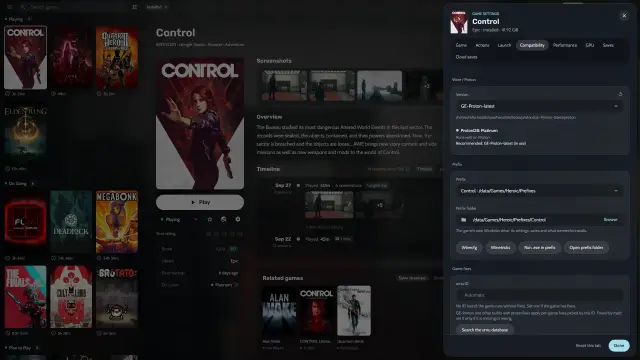
- Selecciona el juego en tu biblioteca y abre sus Ajustes del juego.
- Abre la pestaña Compatibilidad.
- En Versión, elige la que instalaste.
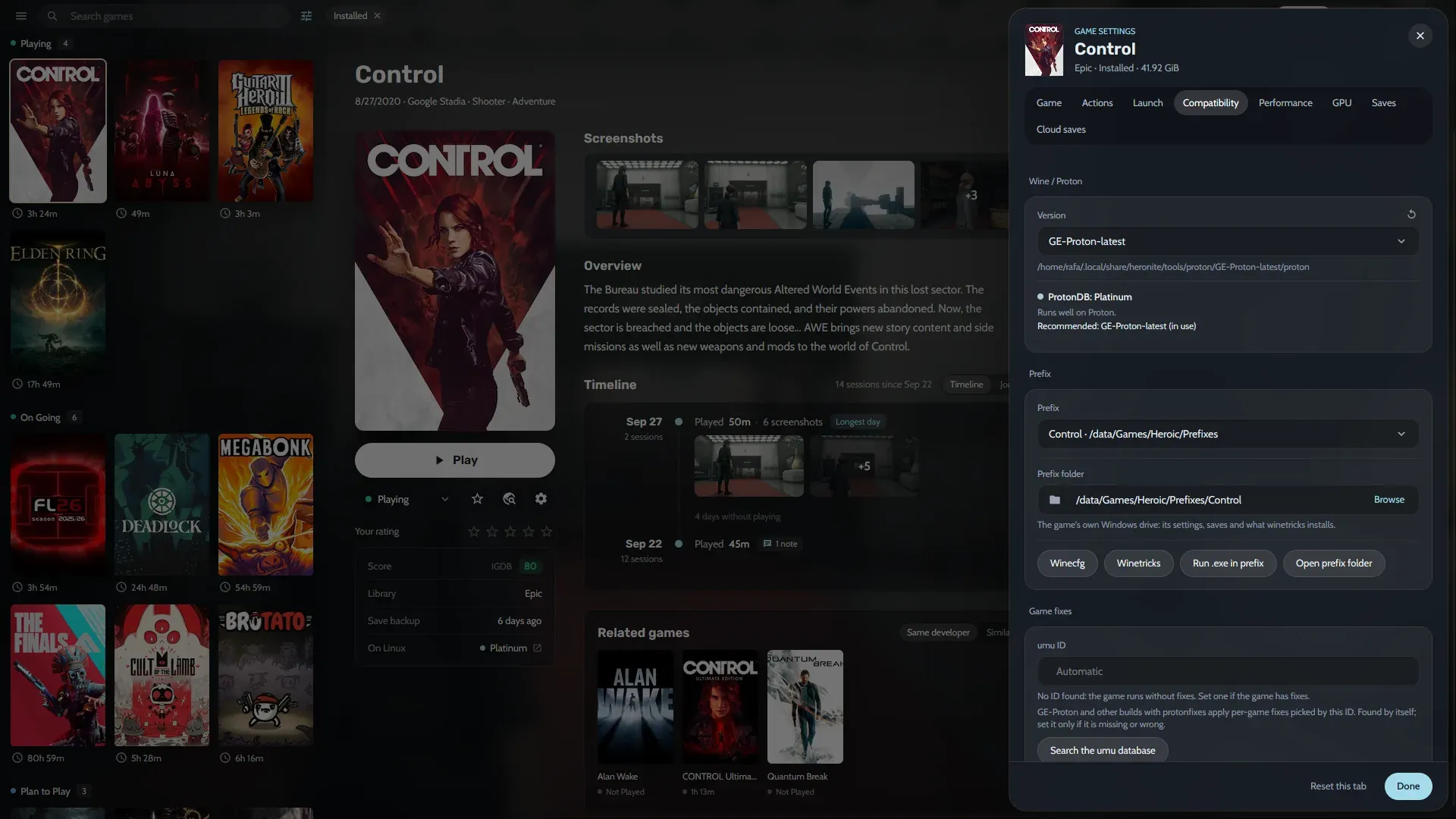
La misma pestaña muestra la valoración de ProtonDB del juego y una versión Recomendado. Tu elección se aplica solo a ese juego. Para elegir la versión de los juegos nuevos, elige una en Versión, en Ajustes → Valores por defecto → Compatibilidad. Más en Wine y Proton.
Comparte las versiones con Steam (opcional)
Heronite puede poner versiones en la carpeta compatibilitytools.d de Steam, donde Steam puede usarlas:
- En el Gestor de Wine, activa Instalar Proton en Steam.
- Instala versiones como arriba. Las nuevas se descargan en
compatibilitytools.d, y Heronite registra las que ya tienes allí. - Reinicia Steam para que las vea.
- En Steam, haz clic derecho en un juego y elige Properties (Propiedades), luego Compatibility (Compatibilidad).
- Activa la opción de forzar una herramienta de compatibilidad y elige tu versión.
Actualiza y quita versiones
En el Gestor de Wine, haz clic en Actualizar junto a una versión instalada cuando haya una publicación nueva. Haz clic en Quitar para borrar una versión. Los juegos configurados con una versión quitada vuelven a la versión por defecto.
Una versión no se instala, no aparece o no arregla el juego
- La lista está vacía. Haz clic en el icono de actualizar. Si dice que se alcanzó el límite de GitHub, vuelve a intentarlo después del tiempo que muestra.
- Falla una descarga. Comprueba tu conexión y haz clic otra vez en Instalar.
- Steam no muestra la versión. Asegúrate de que Instalar Proton en Steam estaba activado cuando la instalaste y reinicia Steam.
- Un juego sigue cerrándose. Prueba otra fuente, como Proton-CachyOS o DW-Proton, o un prefijo nuevo.
Para errores de Vulkan y otras soluciones habituales, mira Solución de problemas. Si un juego tiene un anti-cheat que bloquea Linux, ninguna versión de Proton puede ayudar: mira Anti-cheat.