¿Cómo activo el modo consola?
- Ábrelo desde la paleta de comandos (Ctrl K) o el menú ☰.
- Inicia Heronite con la opción
--console, por ejemplo en un acceso directo de Steam o en una sesión de juego. - En Ajustes → Modo consola, elige desactivado, preguntar o activado para abrirlo al arrancar o al conectar un mando.
¿Qué hacen los botones del mando?
Las indicaciones al pie de cada página siguen a tu mando, con imágenes de los botones de Xbox, PlayStation, Nintendo o Steam Deck. Para la distribución de Nintendo, intercambia A y B en los controles del tema.
| Mando | Acción |
|---|---|
| A (sur) | Confirmar |
| B (este) | Volver |
| X, Y | Acciones que se muestran en pantalla |
| LB / RB | Cambiar de pestaña |
| Cruceta, stick izquierdo | Moverse |
| Stick derecho | Desplazarse |
| Start o Guide | Menú |
Sin mando, el teclado hace de mando:
| Tecla | Hace de |
|---|---|
| Flechas | Moverse |
| Enter o Espacio | A |
| Esc o Backspace | B |
| X, Y | X, Y |
| Q / E | LB / RB |
| PgUp / PgDn | Desplazarse |
| M o F1 | Start (menú) |
| Tab | Select |
¿Cómo exploro y juego desde el sofá?
La primera pestaña suele ser Inicio. Muestra el juego que vas a continuar sobre su arte, con estantes como Seguir jugando y Favoritos. Pulsa A para ver su página, X para jugar e Y para buscar.
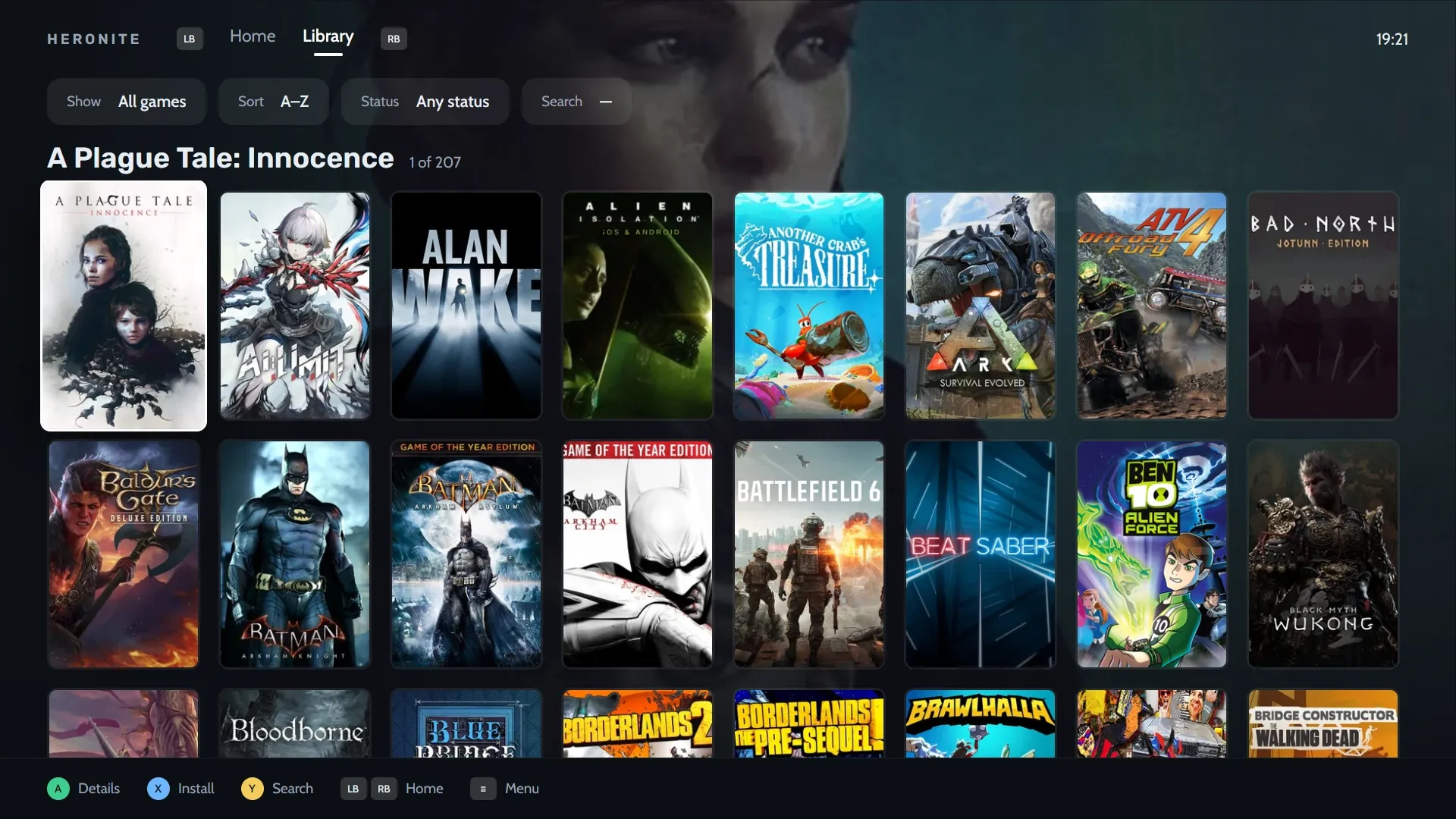
La pestaña Biblioteca muestra toda tu Colección como carátulas.
La página de un juego tiene estas filas:
- Jugar, Estado, Favorito, Ajustes del juego y Tiempo de juego
- Copia de guardados, con Ludusavi instalado
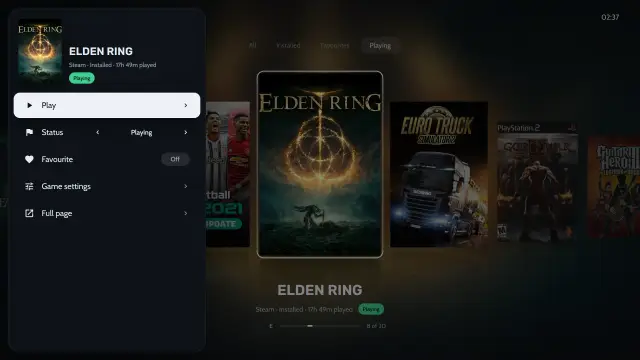
Los detalles, como la puntuación, el desarrollador y la última partida, están a la derecha.
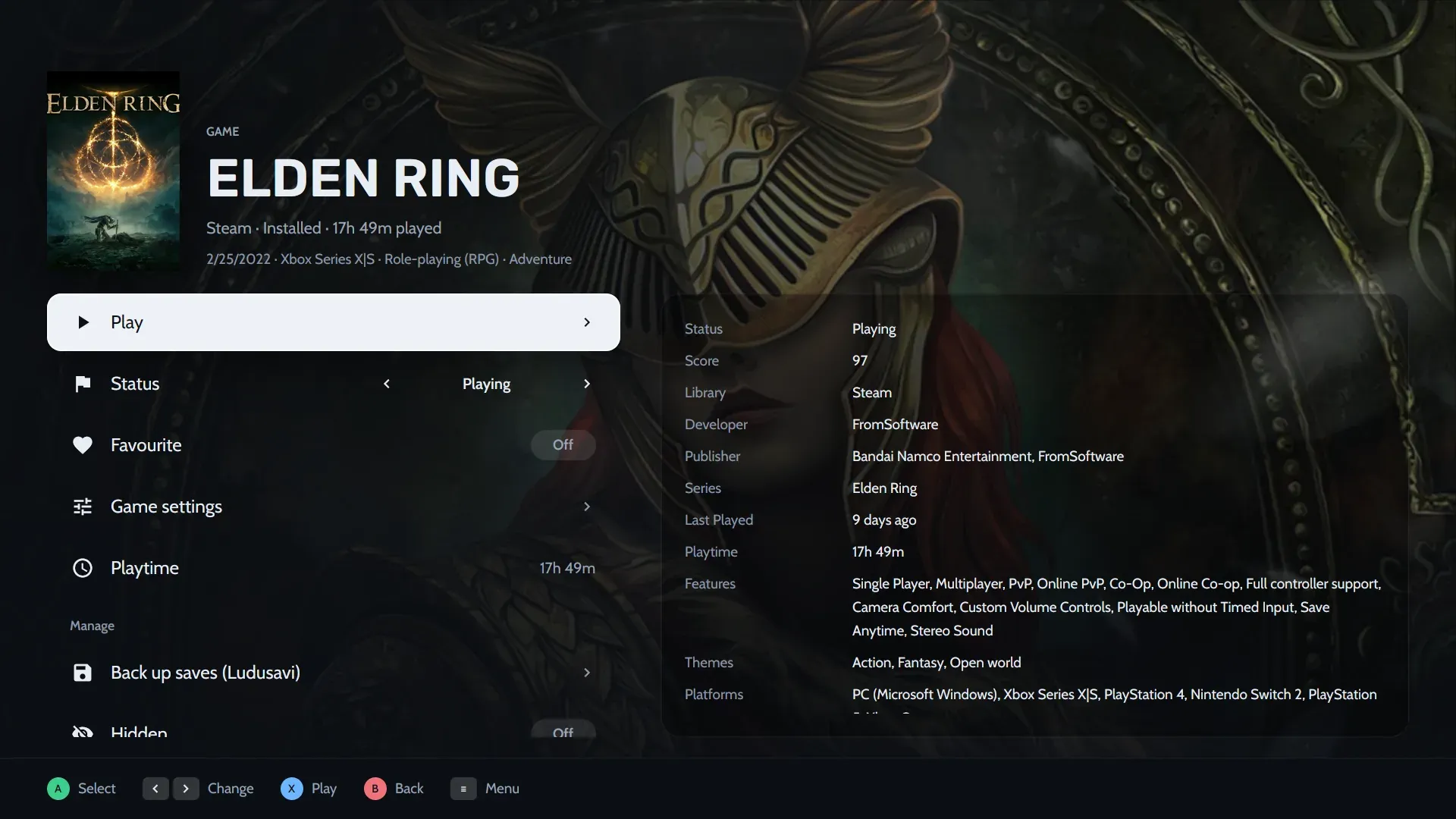
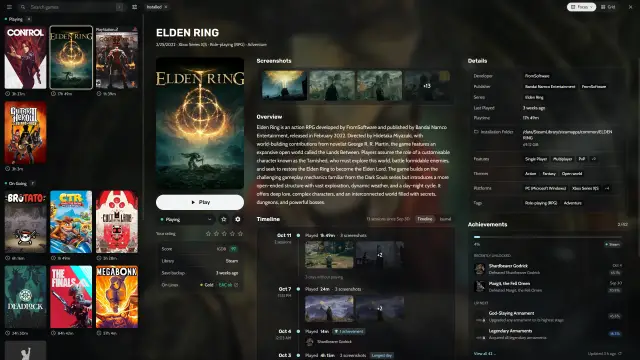
La página de ELDEN RING en el modo consola.
¿Qué diseños y pestañas tiene el modo consola?
El modo consola tiene hasta cuatro pestañas, cada una con su propio diseño y sus propios juegos. Los diseños son:
- Estanterías
- Destacados
- Cine
- Panel
- Cuadrícula
- Lista
- Carrusel
- Series X
Una pestaña muestra todos los juegos, solo los instalados o solo los favoritos, o filtra por un estado, una tienda o una plataforma.
¿Cómo cambio el aspecto del modo consola?
Elige uno de los siete temas (Mínima, Clásico, Cine, Pulse, Arcade, Central, Salón). Luego cambia cualquiera de estas cosas en vivo o en Ajustes → Modo consola:
- Carátulas, forma y tamaño de los mosaicos
- Fondo: el arte del juego, una carátula desenfocada, capturas o una imagen tuya
- Color de acento, fuentes, tamaño de la interfaz y el reloj
- Imágenes de los botones
- El menú (barra lateral, cuadrícula, dock o riel) y las páginas de los juegos
¿Cómo comparto un tema?
Exporta tu tema a un archivo .heronite-theme.json e impórtalo en cualquier PC. La imagen de fondo va dentro del archivo. Publica el tuyo en Discussions. El formato de los temas lista todos los campos, y todos son opcionales.
¿Puedo escribir sin teclado?
Sí. El modo consola tiene un teclado en pantalla y un menú de energía. El botón Menú abre el menú principal desde cualquier página.
¿Cómo inicio el modo consola desde el Modo Juego de la Steam Deck?
- En el modo escritorio, descarga
Heronite-x86_64.AppImagey hazlo ejecutable. - En Steam, elige Add a Game y luego Add a Non-Steam Game, y selecciona el AppImage.
- En las Properties de Heronite, escribe
--consoleen Launch Options. - Vuelve al Modo Juego e inicia Heronite desde tu biblioteca.
La guía de la Steam Deck tiene cada paso en detalle.
¿Cómo uso el overlay dentro del juego y Replay (beta, Linux)?
Activa el overlay en Ajustes → Overlay. Así, el botón Guide abre un panel sobre el juego. Ajusta el volumen, el micrófono y el límite de FPS, y hace capturas y notas del diario.
| Botones | Acción |
|---|---|
| Guide | Abrir o cerrar el panel (Super G en el teclado) |
| Guide + RB | Captura de pantalla |
| Guide + ↑ / ↓ | Volumen |
| Guide + Y | Marcar un momento |
| Guide + X | Guardar el replay |
Replay está desactivado por defecto; actívalo en Ajustes → Replay. Guarda los últimos segundos de juego, grabados en la GPU por gpu-screen-recorder.
El overlay necesita una sesión de Wayland cuyo compositor admita layer-shell, como KDE Plasma, Hyprland o Sway. No funciona en GNOME ni en X11.
Siguiente: documentación del modo consola.