Qué necesitas
- Un PC con Linux de 64 bits y un controlador de Vulkan que funcione.
python3, que usa gogdl (la herramienta de descargas de GOG). Compruébalo conpython3 --versione instálalo con tu gestor de paquetes si el comando no existe.- Una cuenta de GOG, para iniciar sesión. Añadir juegos a mano no necesita cuenta.
- Espacio libre en disco. Los juegos se instalan en
~/Games/Heronite.
Instala Heronite
Descarga el AppImage desde la página de descarga:
chmod +x Heronite-x86_64.AppImage
./Heronite-x86_64.AppImage
Los demás formatos están en la guía de instalación. En Steam Deck, sigue la guía de Steam Deck.
Inicia sesión en GOG
- Abre Tiendas (Ctrl 4).
- Elige GOG.
- Haz clic en Iniciar sesión.
- Inicia sesión en la página de GOG, en la ventana que se abre.
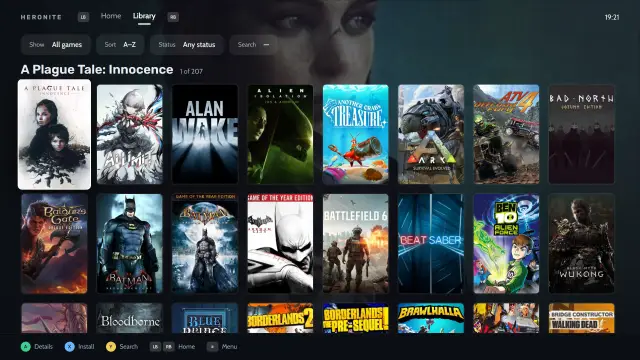
Toda tu biblioteca de GOG aparece entonces en Heronite. Si la ventana de inicio de sesión no se abre, usa O inicia sesión con tu navegador en esa misma página y pega el código que te dé. En GOG, el código es la dirección a la que llegas, que contiene code= (inicios de sesión en tiendas).
Instala y juega un juego de GOG
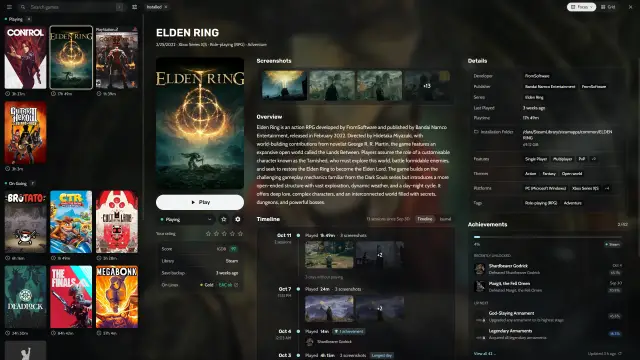
Mira primero la fila En Linux en los detalles del juego para ver la valoración de ProtonDB.
- Busca el juego en tu biblioteca y pulsa Enter, o elige Instalar con GOG.
- Revisa la carpeta en Seleccionar ruta de instalación. Para un juego de Windows, la Versión de Wine está en Mostrar ajustes de Wine; la opción por defecto es un buen punto de partida.
- Haz clic en Instalar. Sigue la descarga en la página Descargas (Ctrl 2).
- Cuando termine, selecciona el juego y pulsa Enter para jugar.
Si GOG tiene una versión nativa para Linux, Heronite puede ofrecerla en lugar de la de Windows, sin Wine.
Cambia la versión de Proton
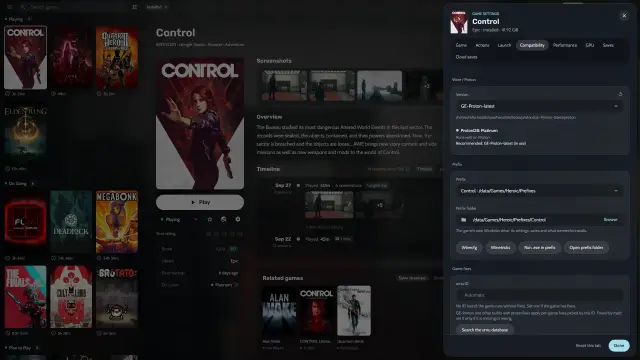
Si un juego de Windows da problemas, abre Ajustes del juego → Compatibilidad y elige otra versión en Versión. La guía de GE-Proton explica cómo conseguir más.
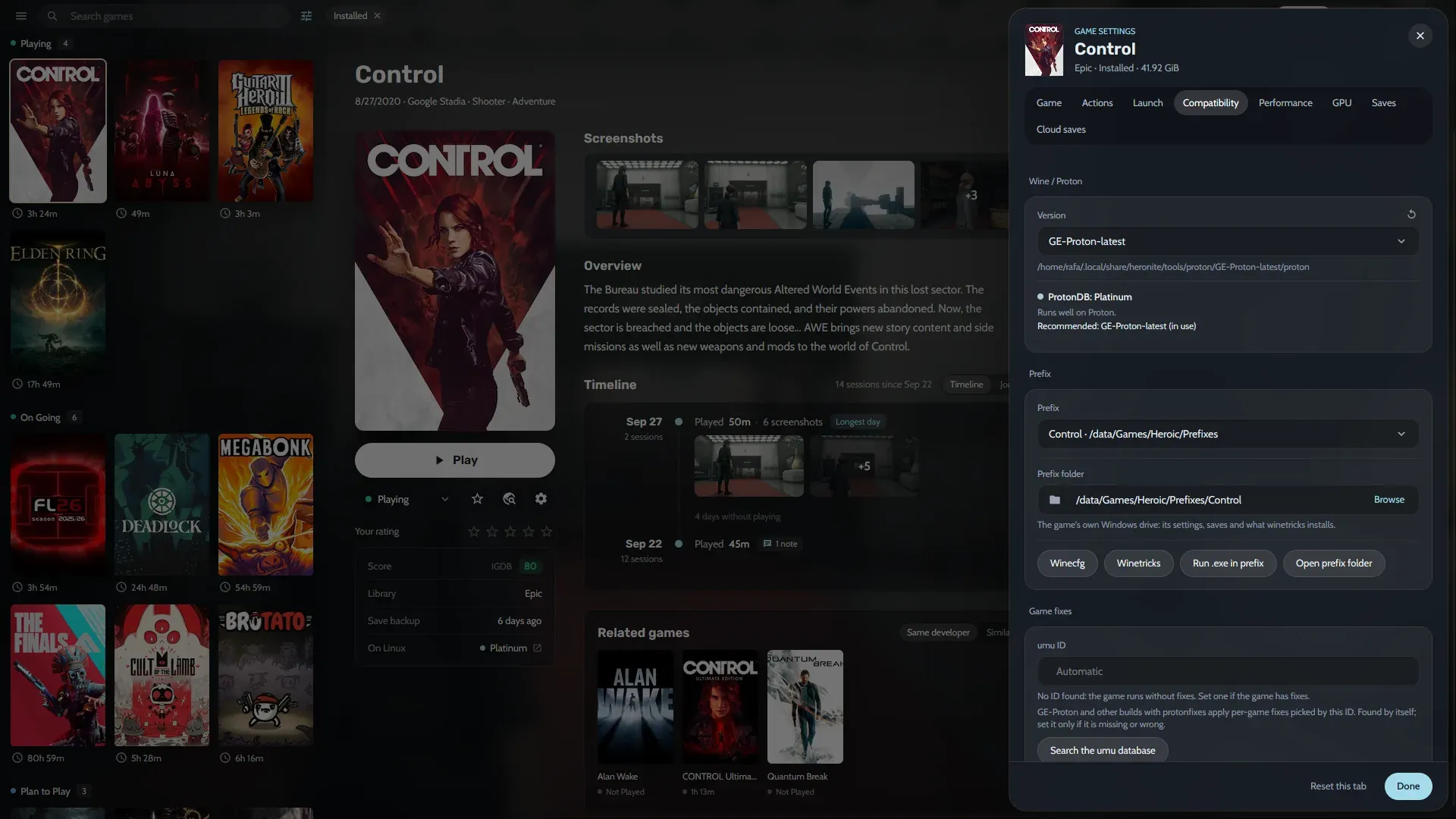
Cada juego de Windows tiene su propio prefijo de Wine (una carpeta que funciona como un Windows solo para ese juego) en ~/Games/Heronite/Prefixes.
Añade a mano juegos de GOG sin DRM
- Descarga el instalador offline desde tu cuenta de GOG en la web.
- Ejecuta el instalador. Para uno de Windows, haz clic en Ejecutar .exe en el prefijo en Ajustes del juego → Compatibilidad, o ejecútalo tú mismo con Wine.
- Pulsa Ctrl N y añade el juego instalado: un programa de Windows (
.exe), un programa nativo de Linux o un script de inicio.
Para añadir muchos juegos a la vez, elige Añadir desde una carpeta en el menú ☰. Heronite busca imágenes y detalles para estos juegos, pero no están vinculados a tu cuenta de GOG, así que no se actualizan.
Si un juego de GOG ya está en este PC, haz clic en Importar juego bajo Importar un juego instalado en la página de GOG en lugar de descargarlo otra vez.
Actualiza, repara o mueve un juego de GOG
- Actualizar: Heronite busca actualizaciones cada 3 horas. Actualizar todo en la página de GOG instala varias a la vez.
- Reparar o mover: elige Verificar y reparar o Mover instalación en las acciones del juego.
Una sola cola de descargas hace estas tareas y las desinstalaciones. Se pausa cuando estás sin conexión y reintenta las descargas fallidas.
Los juegos instalados se quedan en el disco si cierras sesión en GOG. Heronite guarda tu sesión en su carpeta de datos, así que mantén esa carpeta privada (Archivos y carpetas).
Un juego de GOG no abre en Linux
Abre Ajustes → Logs y lee el log de inicio del juego. Heronite muestra una solución cuando conoce alguna. Las soluciones habituales de Wine están en Solución de problemas, y las opciones de cada juego en Wine y Proton.