Heronite vs Lutris: comparativa de funciones
| Heronite | Lutris | |
|---|---|---|
| Plataformas | Linux y Windows 10/11 | Linux |
| Hecho con | Rust, renderizado en la GPU, sin navegador incluido | Python |
| Cómo se configuran los juegos | Desde la tienda, a mano o con un script de instalación YAML | Scripts de instalación, o configuración manual |
| Biblioteca de Steam | Sí, sin iniciar sesión | Sí |
| Epic, GOG, Amazon | Sí, con legendary, gogdl y nile | Sí |
| Battle.net, EA app | Sí, con Wine en Linux | Sí |
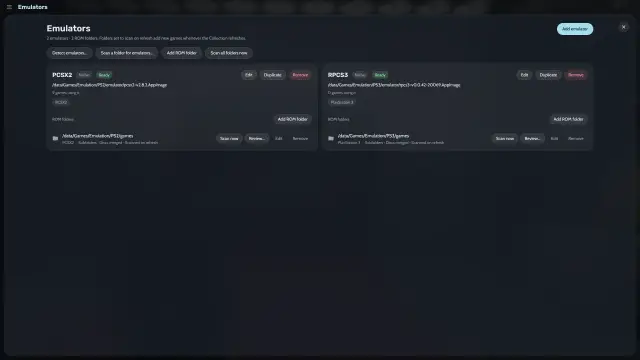
| Emulación | Emuladores detectados, escaneo de ROMs, estados guardados | Runners para muchos emuladores y motores |
| Wine y Proton | Sí, con un gestor de Wine | Sí, GE-Proton con umu por defecto |
| Tiempo de juego | Estadísticas, diario, resumen del año | Sí, con un editor de tiempo de juego |
| Guardados en la nube | Epic y GOG, en beta | — |
| Cuenta en línea | No hace falta | Cuenta opcional de lutris.net |
| Importar desde el otro lanzador | Sí, en Linux | No aplica |
La columna de Lutris sale de lutris.net, el repositorio de Lutris y sus notas de versión, actualizados a noviembre de 2026. — = no aparece en el README, el sitio web ni las notas de versión de Lutris.
¿Qué tienen en común Heronite y Lutris?
Los dos son lanzadores gratuitos y de código abierto (GPL-3.0). Los dos ejecutan juegos de Windows con Wine o Proton, se conectan a varias tiendas, registran el tiempo de juego y ejecutan emuladores.
¿Cuál deberías elegir?
Elige Lutris si…
- Dependes de los scripts de instalación de la comunidad. Los instaladores de Lutris son scripts YAML en lutris.net, y un enlace
lutris:ejecuta uno desde la línea de comandos. - Quieres un runner para un sistema antiguo o un motor. El sitio de Lutris nombra Wine, MAME, Dolphin, RetroArch y ScummVM, «y muchos más».
- Te gusta tener un solo front end para muchos runners. Cada runner tiene sus propios ajustes.
- Quieres sincronizar tu biblioteca con una cuenta. Lutris ofrece una cuenta opcional de lutris.net.
Elige Heronite si…
- Juegas sobre todo desde tiendas. Inicia sesión una vez en Epic Games, GOG y Amazon Games, y aparecen todos tus juegos de esas tiendas, instalados o no (tiendas).
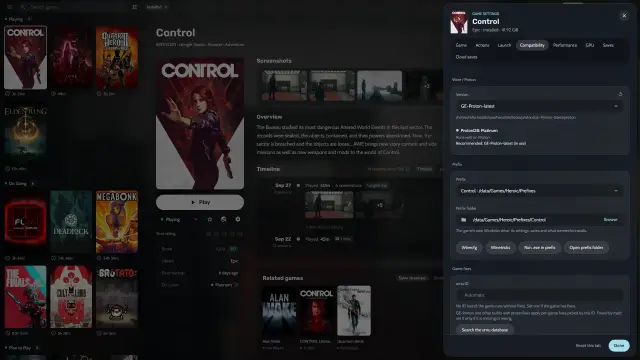
- Quieres Wine o Proton configurado por juego. Elige una versión, un prefijo de Wine (una carpeta que funciona como un Windows solo para ese juego) y opciones como DXVK o gamescope (Wine y Proton).
- Quieres una app nativa en Rust. Sin navegador incluido, y con unos 190 MB de memoria en reposo (rendimiento).
- Quieres un historial de juego. Heronite registra cada sesión para las estadísticas, un diario y un resumen del año.
- Juegas en una TV o con un mando. El modo consola tiene ocho diseños y siete temas que puedes editar y compartir.
- Quieres el mismo lanzador en Windows. Ajustes → Nube mantiene una sola biblioteca en los dos sistemas de un arranque dual (partidas guardadas y copias).
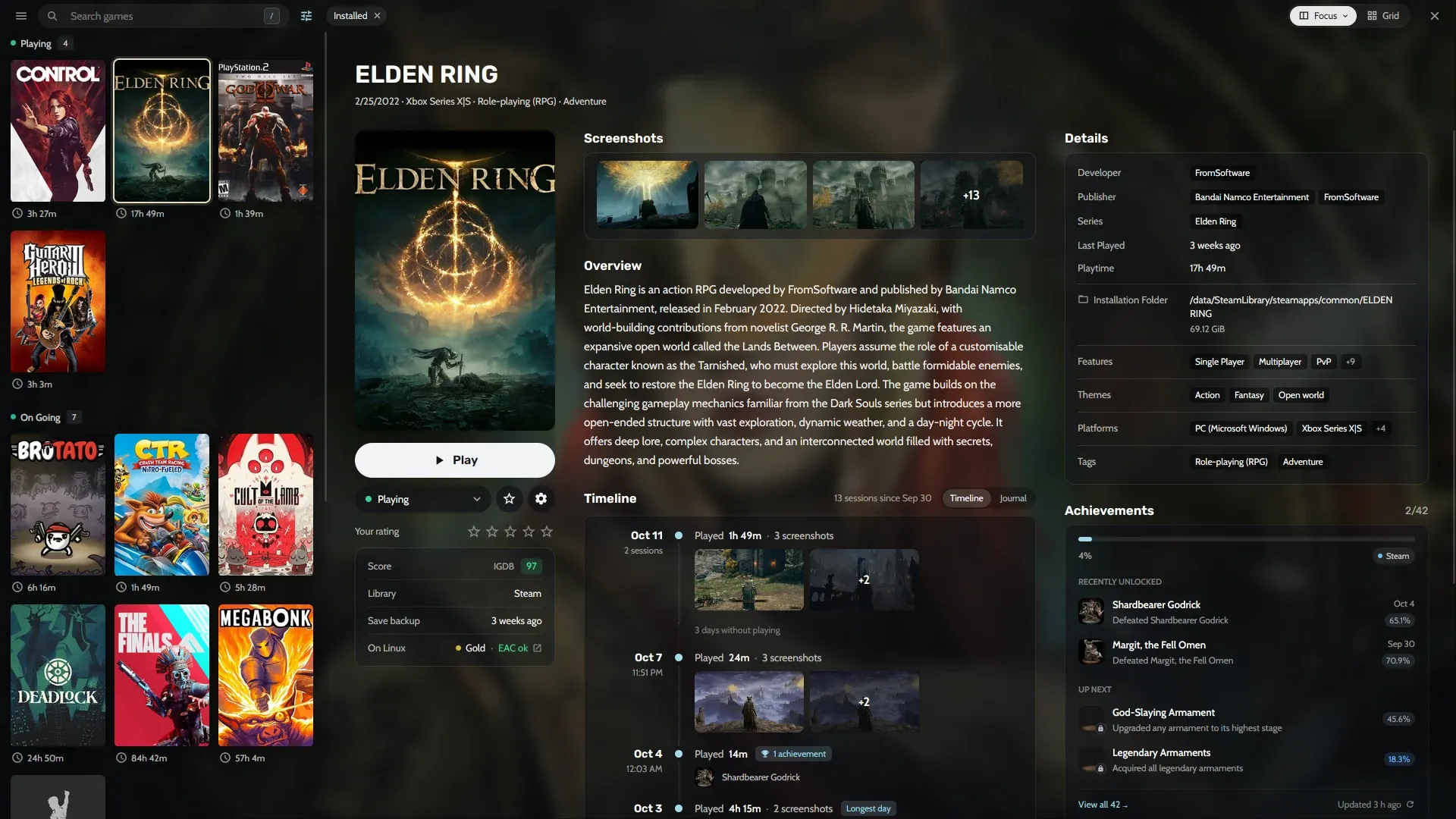
La Colección: juegos agrupados, tiempo de juego y una línea de tiempo de sesiones.
¿Cómo cambio de Lutris a Heronite?
En Linux, Heronite importa los juegos de la biblioteca de Lutris. Solo lee los archivos de Lutris, así que Lutris sigue funcionando como antes.
- Instala Heronite e inícialo.
- Activa la importación de Lutris. En Ajustes → Otros launchers, activa Importar sus juegos en Lutris. Sus juegos instalados aparecen con sus carátulas y su tiempo de juego, y se mantienen sincronizados con la instalación normal de Lutris o con su Flatpak.
- Inicia sesión en tus tiendas. Abre Tiendas (Ctrl 4) e inicia sesión en Epic Games, GOG y Amazon Games.
Conviene saber:
- Lutris sigue iniciando los juegos que importó Heronite, con los ajustes que les diste allí.
- Heronite se salta los juegos de Steam que lista Lutris y usa su propia importación de Steam, así que nada aparece dos veces.
- Heronite importa los juegos, no los scripts de instalación que los configuraron.
- El gestor de Wine encuentra los runners de Wine que Lutris ya instaló.
Siguiente: descarga Heronite y lee Primeros pasos.