Ludusavi es un programa gratuito que sabe dónde guardan sus partidas miles de juegos: en una carpeta de Windows, en una carpeta de Steam o en el prefijo de Wine del juego (una carpeta que funciona como un Windows solo para ese juego). Instálalo una vez y Heronite copia las partidas guardadas de un juego después de cada sesión.
¿Cómo instalo Ludusavi para Heronite?
- Instala Ludusavi desde sus releases, tu distribución, winget o Scoop.
- En Ajustes → Guardados, elige dónde van las copias y cuántas copias completas conservar por juego.
En Linux, Heronite busca Ludusavi en el PATH, en /usr/bin, /usr/local/bin y ~/.local/bin. Ludusavi actualiza su lista de juegos una vez al día. Más en Copias y guardados.
¿Cómo restauro una partida guardada?
- Cierra el juego.
- Abre la página del juego y su pestaña Guardados, que lista las copias del juego.
- Elige una copia y haz clic en Restaurar….
- Elige los archivos que quieres devolver en Archivos a restaurar y haz clic en Restaurar n archivos.
En el modo consola es una fila de la página del juego, Copia de guardados (Ludusavi).
- Heronite conserva una copia de lo que reemplazó la restauración, y Deshacer lo devuelve.
- Ponle nombre a una copia, como “Antes del último jefe”, y bloquéala para que Heronite nunca la elimine.
- Los juegos emulados pueden continuar desde estados guardados.
¿Heronite sincroniza los guardados en la nube de Epic y GOG?
Sí, en beta, en Linux y Windows. Abre Ajustes del juego → Guardados en la nube y haz clic en Sincronizar, o activa Sincronizar automáticamente para sincronizar al iniciar el juego y al cerrarlo. Haz una copia de tus partidas antes de la primera sincronización.
¿Cómo programo copias de toda mi Colección?
- Abre Ajustes → Copias.
- Elige una carpeta para las copias.
- Elige una frecuencia: una vez al día, una vez a la semana, una vez al mes o solo cuando hagas clic en Copiar ahora.
Una copia protege tus estados, valoraciones, diario e historial de juego. Heronite conserva por defecto las 10 copias más recientes.
Cada copia es una carpeta con fecha que puedes explorar. Heronite comparte los archivos sin cambios con la copia anterior, así que una nueva solo ocupa el espacio de lo que cambió. Las copias programadas se hacen con Heronite abierto y nunca durante un juego.
¿Qué contiene una copia?
| Parte | Qué incluye |
|---|---|
| Colección (siempre) | Tus juegos, sesiones, estados, diario y ajustes de cada juego |
| Ajustes | Apariencia, temas del modo consola y los demás ajustes |
| Arte | Las carátulas y el arte que elegiste |
| Inicios de sesión | Tus inicios de sesión en las tiendas |
Los juegos instalados, las versiones de Wine y Proton, las cachés y los logs se quedan fuera, porque puedes volver a descargarlos.
¿Cómo restauro una copia de la Colección?
- En Ajustes → Copias, elige una copia para ver qué contiene.
- Elige las partes que quieres devolver.
- Haz clic en Restaurar… y luego en Restaurar y reiniciar.
Heronite primero copia lo que tienes ahora, para que puedas volver atrás. Mira Archivos y carpetas.
¿Puedo tener la misma biblioteca en varios PC?
Sí. Ajustes → Nube mantiene iguales los estados, favoritos, notas, tiempo de juego y sesiones en cada PC, como el Linux y el Windows de un arranque dual. Sincroniza con una carpeta compartida o con una cuenta en la nube como Google Drive, Dropbox o OneDrive.
El mismo sitio puede guardar tus copias de Heronite, las copias de partidas de Ludusavi y las capturas. Configúralo en Sincronizar entre PC.
¿A dónde se fue el espacio de mi disco?
Ajustes → Almacenamiento muestra lo que ocupan tus juegos en cada disco, con barras para los juegos, los prefijos de Wine, Proton y los runtimes, y las cachés. Un treemap dibuja cada juego instalado como un bloque del tamaño de su espacio en disco. Ordénalo por tamaño o por la última vez que jugaste.
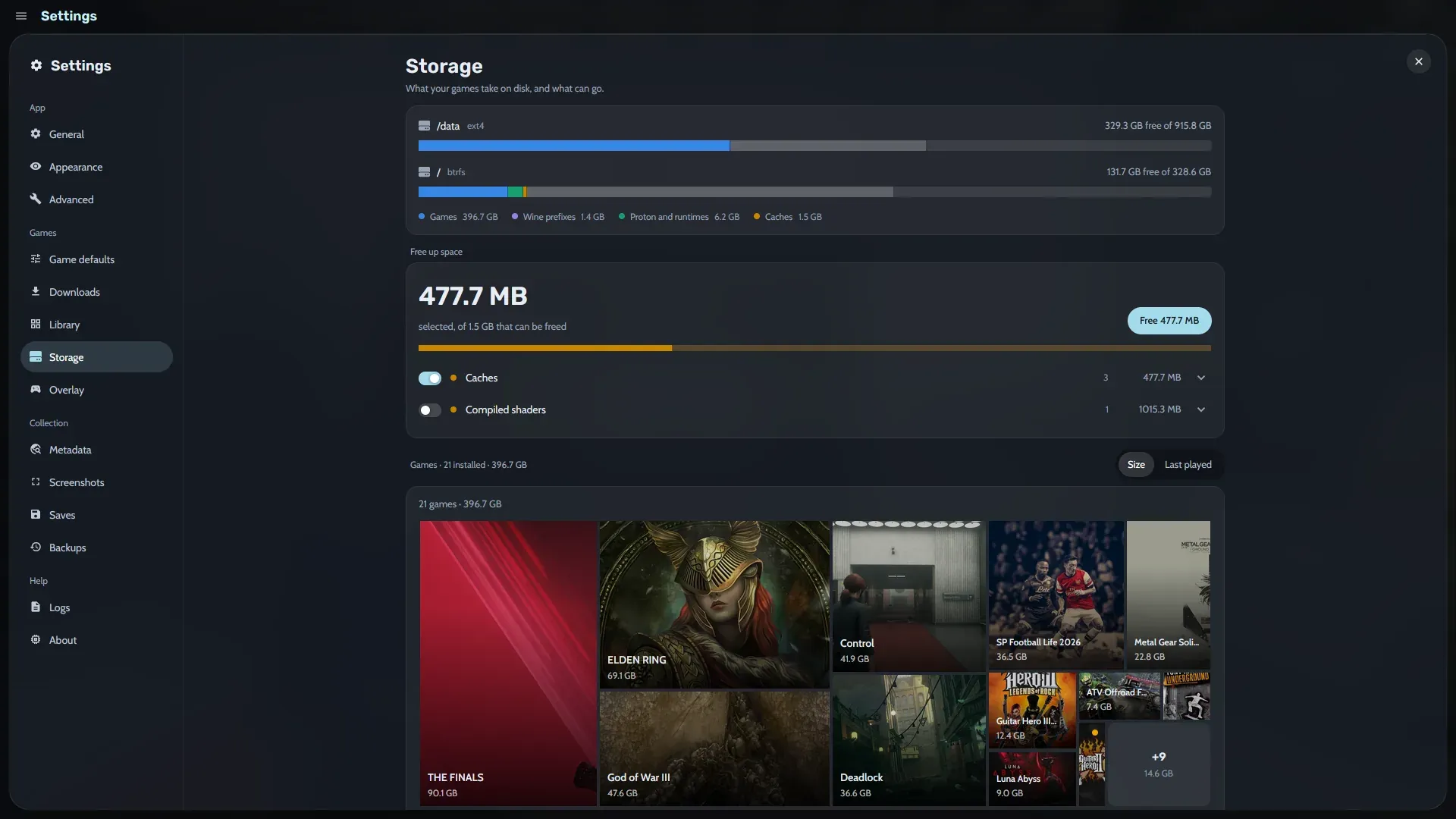
Ajustes de Almacenamiento, con una tarjeta Liberar espacio.
Liberar espacio lista lo que se puede quitar, como cachés y shaders compilados. En Linux encuentra prefijos de Wine sin usar, versiones de Proton sin usar y restos de Steam de juegos que ya no están instalados. Heronite manda los prefijos y las carpetas sobrantes a la papelera y se niega a borrar carpetas que otro juego sigue usando.
¿Cómo gestiono las capturas y el espacio que ocupan?
Las capturas van a una carpeta que eliges en Ajustes → Capturas, que muestra el espacio que usan. Un interruptor comprime las capturas PNG a WebP sin pérdidas, que conserva cada píxel y ocupa más o menos la mitad. La compresión se pausa mientras hay un juego abierto.
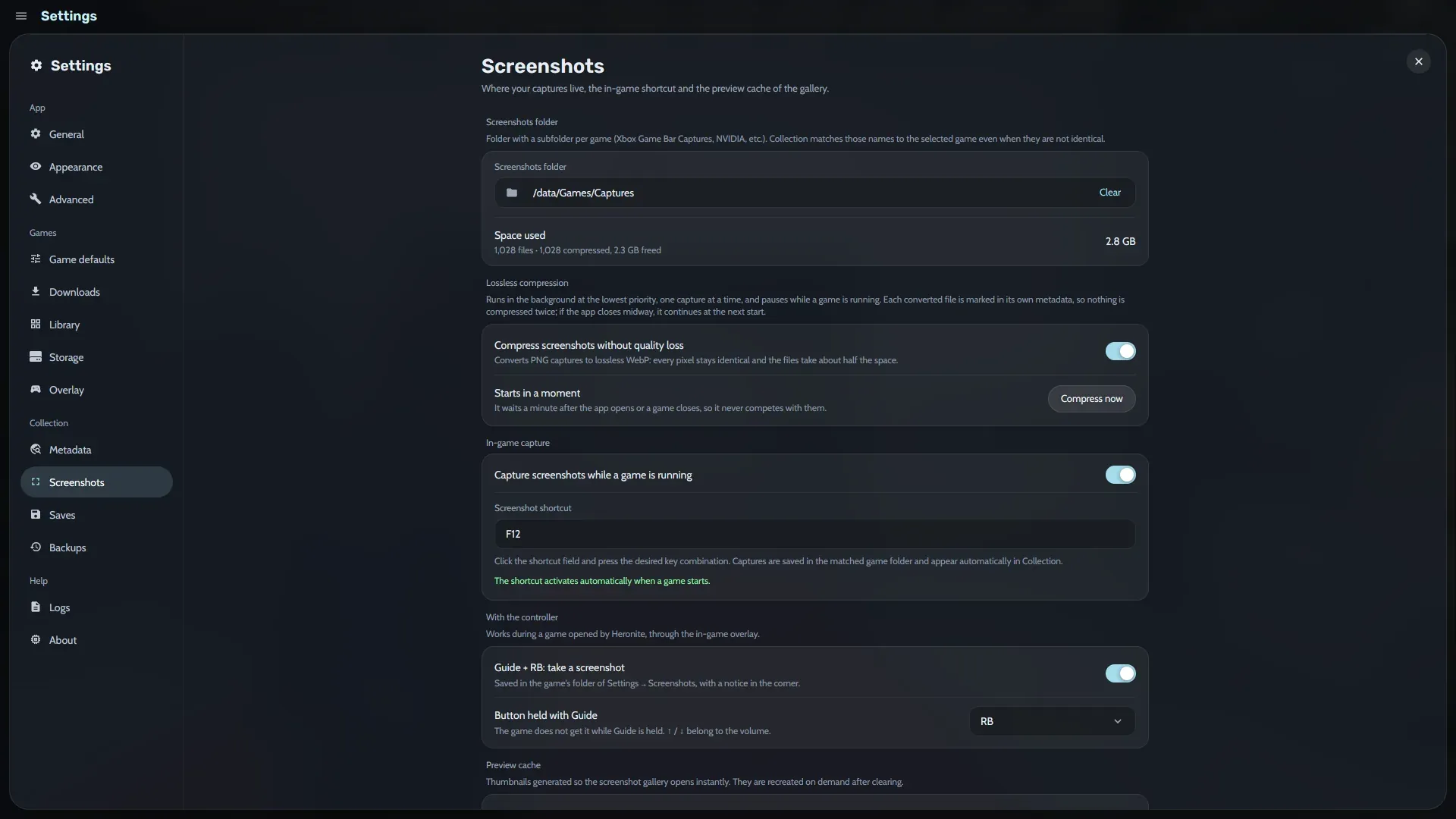
Ajustes de Capturas.
Pulsa F10 mientras juegas para hacer una captura, y cambia la tecla en los mismos ajustes. Con un mando, el overlay dentro del juego hace una con Guide + RB. Heronite asocia las capturas al juego, así que aparecen en tus estadísticas y en el diario.
Siguiente: descarga Heronite.