O Ludusavi é um programa gratuito que sabe onde milhares de jogos guardam os saves: numa pasta do Windows, numa pasta da Steam ou no prefixo Wine do jogo (uma pasta que funciona como um Windows só daquele jogo). Instale uma vez, e o Heronite faz backup dos saves de um jogo após cada sessão.
Como instalo o Ludusavi para o Heronite?
- Instale o Ludusavi pelas versões dele, pela sua distribuição, pelo winget ou pelo Scoop.
- Em Configurações → Saves, escolha para onde vão os backups e quantos backups completos manter para cada jogo.
No Linux, o Heronite procura o Ludusavi no PATH, em /usr/bin, /usr/local/bin e ~/.local/bin. O Ludusavi atualiza a lista de jogos uma vez por dia. Mais em Backups e saves.
Como restaurar o save de um jogo?
- Feche o jogo.
- Abra a página do jogo e a aba Saves, que lista os backups desse jogo.
- Escolha um backup e clique em Restaurar….
- Escolha os arquivos a devolver em Arquivos a restaurar e clique em Restaurar n arquivos.
No modo console isso é uma linha na página do jogo, Fazer backup dos saves (Ludusavi).
- O Heronite guarda uma cópia do que a restauração substituiu, e Desfazer a devolve.
- Dê um nome a um backup, como “Antes do último chefe”, e use Travar para o Heronite nunca removê-lo.
- Jogos de emulador podem continuar dos save states.
O Heronite sincroniza os saves na nuvem da Epic e da GOG?
Sim, em beta, no Linux e no Windows. Abra Configurações do jogo → Saves na nuvem e clique em Sincronizar, ou marque Sincronizar automaticamente para sincronizar quando o jogo abre e depois que ele fecha. Faça backup dos seus saves antes da primeira sincronização.
Como agendar backups da minha Coleção inteira?
- Abra Configurações → Backups.
- Escolha uma pasta de backup.
- Escolha um agendamento: Uma vez por dia, Uma vez por semana, Uma vez por mês ou só quando você apertar Fazer backup agora.
Um backup protege seus status, notas, diário e histórico de jogo. O Heronite mantém os 10 backups mais novos por padrão.
Cada backup é uma pasta com data que você pode explorar. O Heronite compartilha os arquivos que não mudaram com o backup anterior, então um novo ocupa só o espaço do que mudou. Os backups agendados rodam enquanto o Heronite está aberto e nunca durante um jogo.
O que vai dentro de um backup?
| Parte | O que tem nela |
|---|---|
| Coleção (sempre) | Seus jogos, sessões, status, diário e configurações por jogo |
| Configurações | Aparência, temas do modo console e as outras configurações |
| Imagens | Capas e imagens que você escolheu |
| Logins | Os logins das suas lojas |
Jogos instalados, versões do Wine e do Proton, caches e logs ficam de fora, porque dá para baixar tudo de novo.
Como restaurar um backup da Coleção?
- Em Configurações → Backups, escolha um backup para ver o que ele guarda.
- Escolha as partes a devolver.
- Clique em Restaurar… e depois em Restaurar e reiniciar.
O Heronite antes faz backup do que você tem agora, para você poder voltar atrás. Veja Arquivos e pastas.
Dá para ter a mesma biblioteca em vários PCs?
Sim. Configurações → Nuvem mantém status, favoritos, anotações, tempo de jogo e sessões iguais em todos os PCs, como o Linux e o Windows de um dual boot. A sincronização passa por uma pasta compartilhada ou por uma conta na nuvem, como Google Drive, Dropbox ou OneDrive.
O mesmo lugar pode guardar seus backups do Heronite, os backups de saves do Ludusavi e as capturas de tela. Configure em Sincronizar entre PCs.
Para onde foi meu espaço em disco?
Configurações → Armazenamento mostra o que seus jogos ocupam em cada disco, com barras para os jogos, prefixos Wine, Proton e runtimes, e caches. Um treemap desenha cada jogo instalado como um bloco do tamanho do espaço que ele usa. Ordene por tamanho ou por quando você jogou pela última vez.
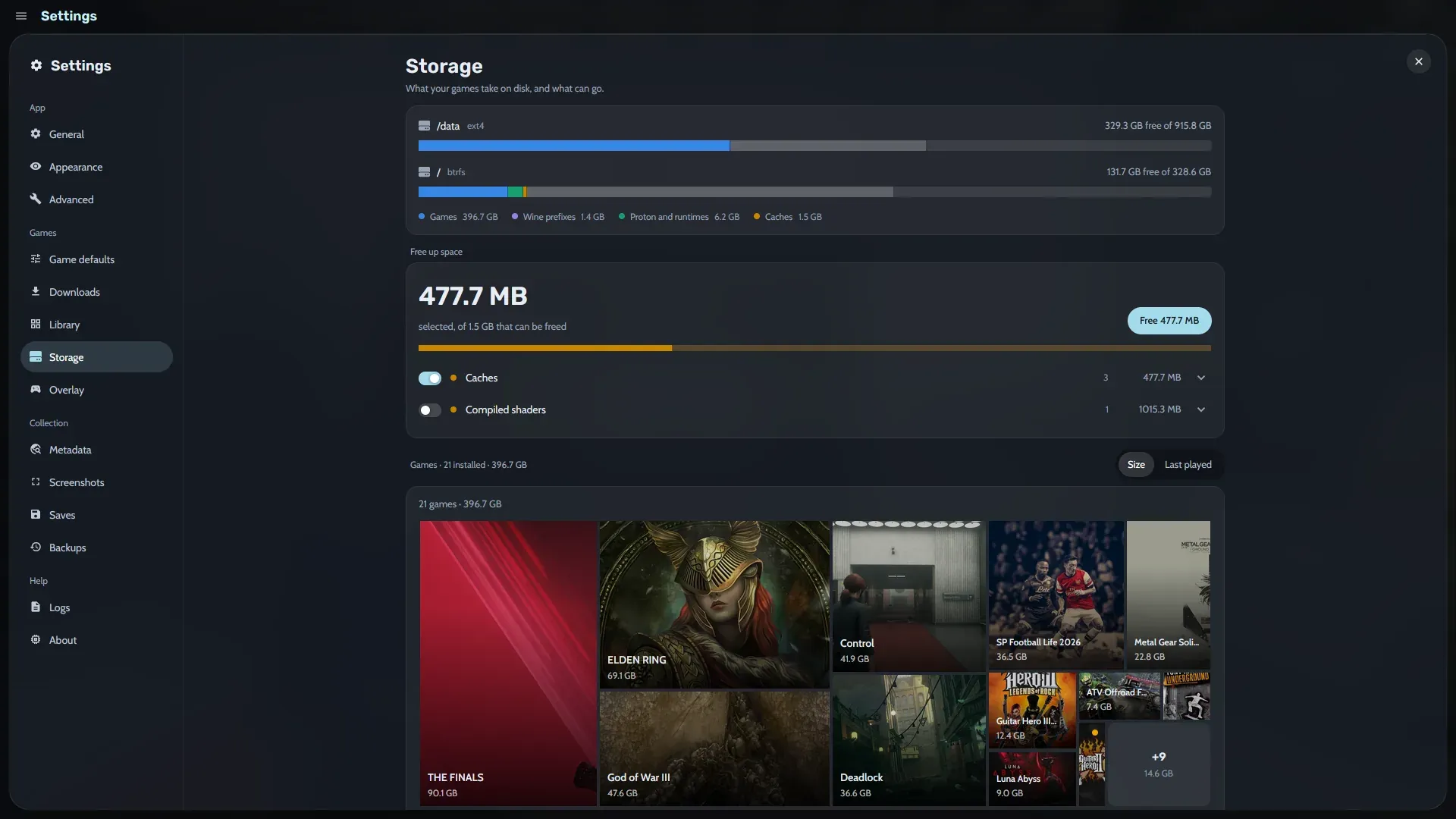
Configurações de Armazenamento, com um cartão Liberar espaço.
Liberar espaço lista o que pode sair, como caches e shaders compilados. No Linux ele encontra prefixos Wine sem uso, versões do Proton sem uso e sobras da Steam de jogos que não estão mais instalados. O Heronite move prefixos e pastas de sobras para a lixeira e se recusa a remover pastas que outro jogo ainda usa.
Como gerenciar as capturas de tela e o espaço que ocupam?
As capturas de tela ficam numa pasta que você escolhe em Configurações → Capturas de tela, que mostra o espaço que elas usam. Uma chave compacta capturas em PNG para WebP sem perdas, que mantém cada pixel e ocupa cerca de metade do espaço. A compactação pausa enquanto um jogo está rodando.
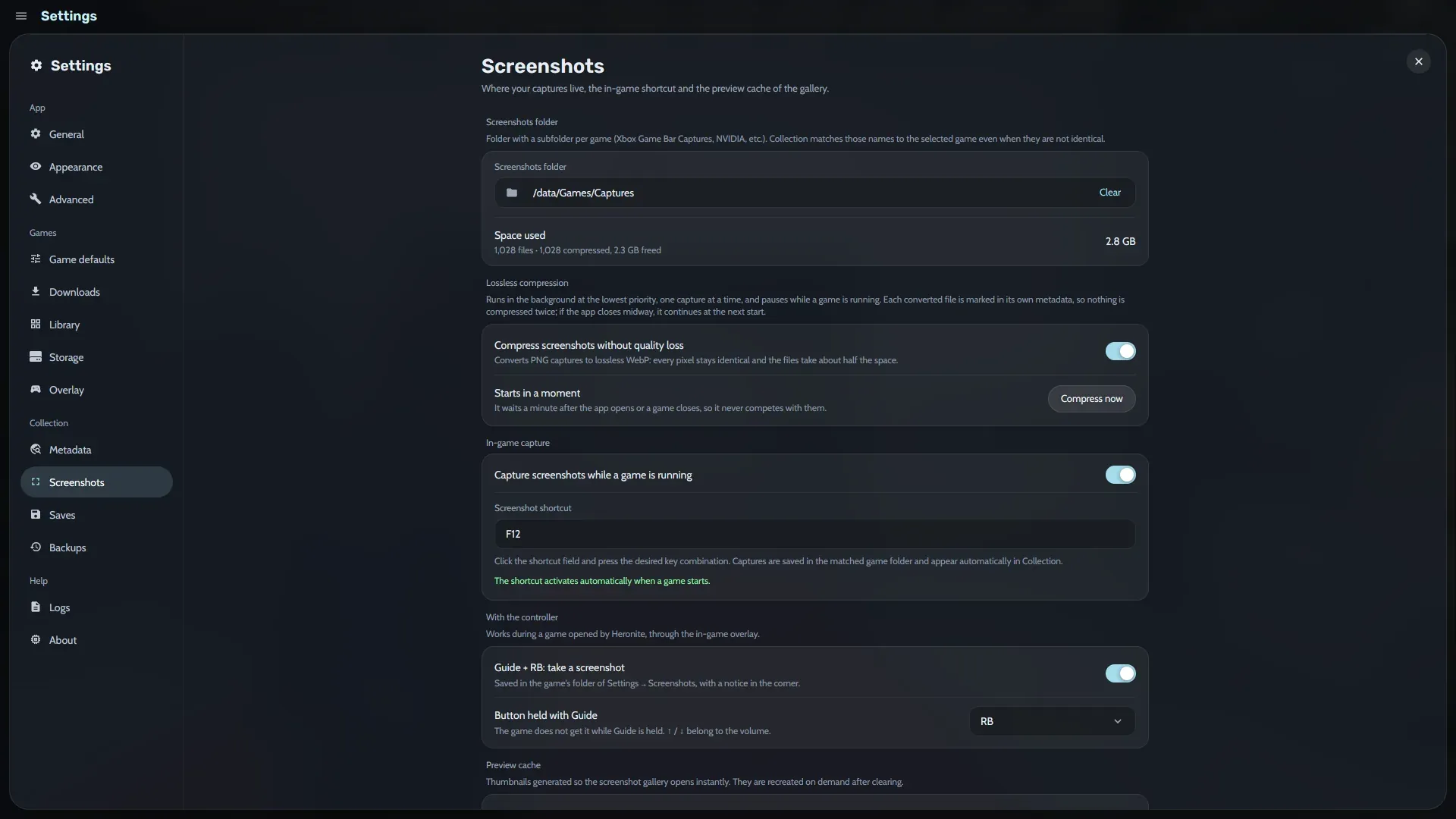
Configurações de Capturas de tela.
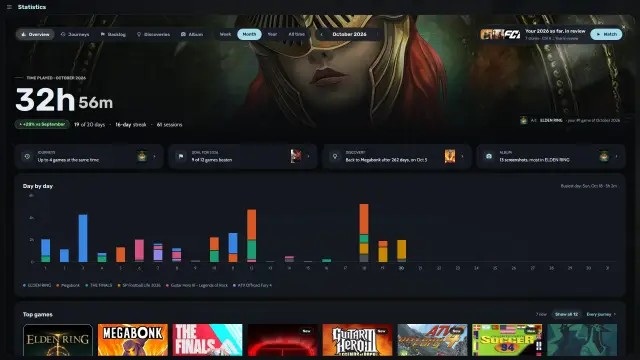
Aperte F10 enquanto joga para tirar uma captura, e mude a tecla nas mesmas configurações. Com o controle, o overlay dentro do jogo tira uma com Guide + RB. O Heronite associa as capturas ao jogo, então elas aparecem nas suas estatísticas e no diário.
Próximo: baixe o Heronite.