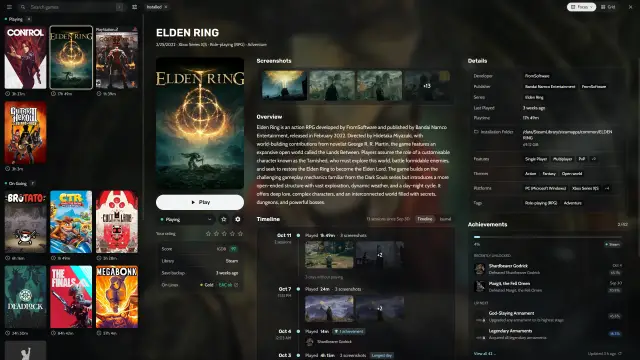
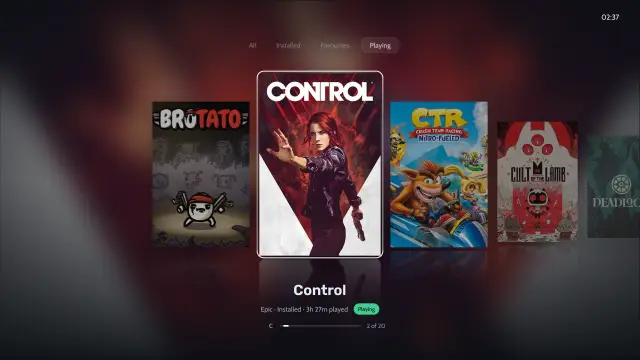
O Heronite roda no Steam Deck porque o SteamOS é Linux. Ele não é Verificado para o Steam Deck, então você o configura à mão.
O que você precisa
- Um Steam Deck com o SteamOS padrão.
- Um teclado e um mouse para a configuração, ou a tela sensível ao toque do Deck e o teclado na tela dele (Steam X).
- Contas das lojas que você quiser usar.
Instale o Heronite no Modo Desktop
- Aperte o botão Steam, abra Energia e escolha Switch to Desktop.
- No navegador do desktop, abra a página de download e baixe o
Heronite-x86_64.AppImage. Ele roda no SteamOS sem instalar pacotes. - Mova o arquivo para uma pasta onde você possa gravar, como
~/Applications. - Torne-o executável: no gerenciador de arquivos, clique com o botão direito no arquivo, escolha Properties, abra Permissions e marque Is executable.
- Abra o AppImage.
Ou faça os passos 3 a 5 num terminal:
mkdir -p ~/Applications
mv ~/Downloads/Heronite-x86_64.AppImage ~/Applications/
chmod +x ~/Applications/Heronite-x86_64.AppImage
~/Applications/Heronite-x86_64.AppImage
Na primeira vez que você abre o Heronite, ele traz os jogos da Steam que encontra, sem login, e procura emuladores e pastas de ROMs.
Faça login na Epic, GOG e Amazon Games
- Aperte Ctrl 4 para abrir Lojas.
- Escolha Epic Games, GOG ou Amazon Games.
- Clique em Entrar.
- Faça login na página da loja, na janela que abrir. Use um teclado para digitar a senha.
Os jogos da loja aparecem na sua biblioteca. Instale um jogo ou dois agora, enquanto está no desktop. Dá para escolher a pasta de instalação, então o cartão SD também serve.
Cada loja tem um guia: Epic Games, GOG e Amazon Games.
Adicione o Heronite à Steam
- Abra a Steam no Modo Desktop.
- Escolha Add a Game no canto inferior esquerdo da biblioteca e depois Add a Non-Steam Game.
- Clique em Browse, mude o filtro de arquivos para todos os arquivos e selecione
Heronite-x86_64.AppImage. - Adicione, encontre o Heronite na sua biblioteca, clique com o botão direito nele e abra Properties.
- Em Launch Options, digite:
--console--console abre o Heronite no modo console, o layout feito para o controle. Adicione --fullscreen para uma janela em tela cheia. Os nomes dos menus da Steam podem mudar entre atualizações. Veja Linha de comando e links para todas as opções.
Abra o Heronite no Modo Jogo
- Dê dois cliques no ícone Return to Gaming Mode na área de trabalho.
- Abra o Heronite pela sua biblioteca da Steam, entre os jogos não Steam.
O Heronite abre na tela inicial do modo console, com uma prateleira Continuar jogando com seus jogos recentes. A aba Biblioteca guarda todos os jogos.
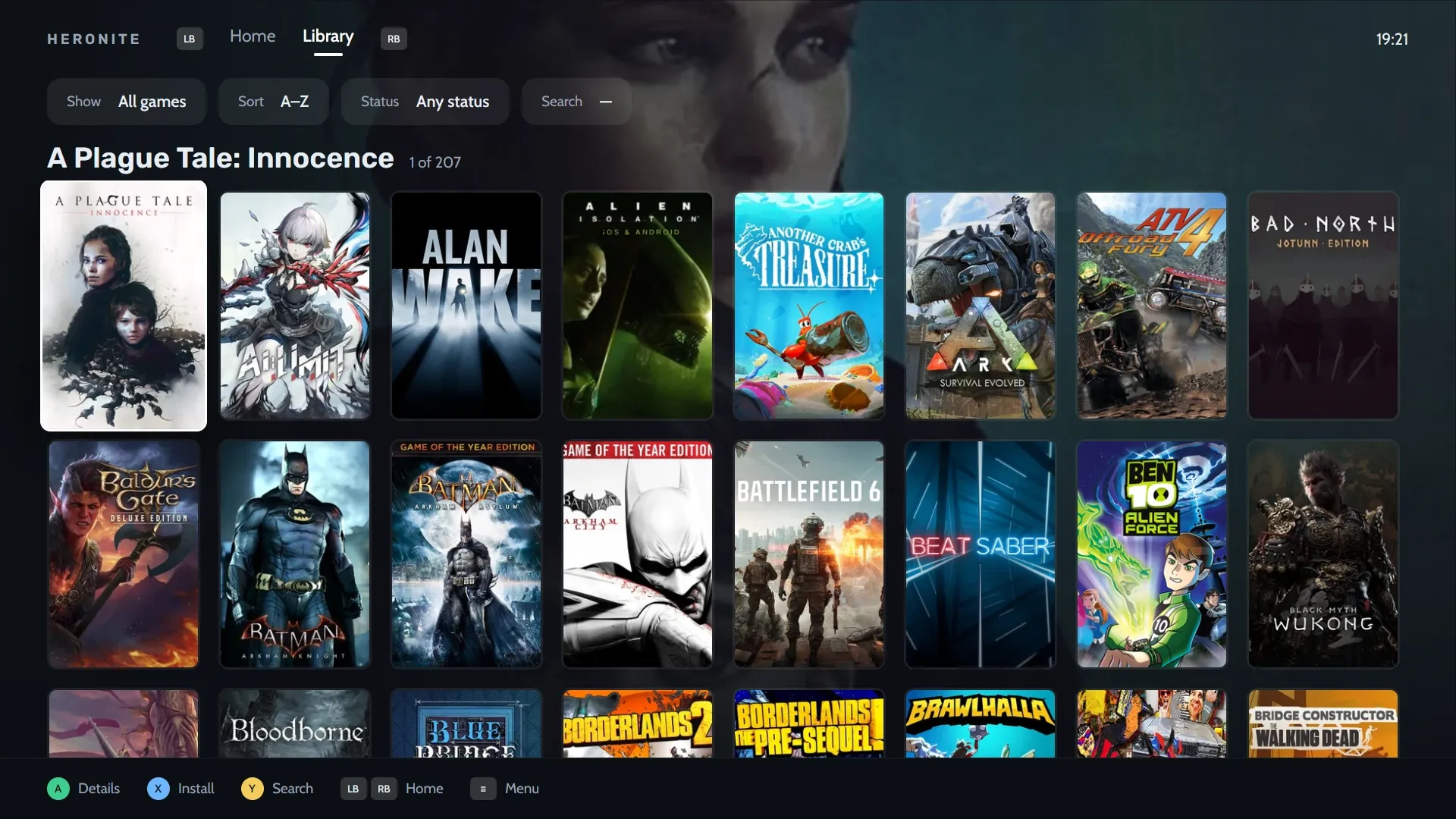
A biblioteca do modo console: todas as lojas numa grade, com dicas para o controle.
Os controles são os próprios botões do Deck:
| Botão | Ação |
|---|---|
| A | Confirmar |
| B | Voltar |
| X, Y | As ações mostradas na tela |
| L1 / R1 | Trocar de aba |
| D-pad, analógico esquerdo | Mover |
| Botão de menu | Abrir o menu |
As imagens dos botões seguem o controle, e o Heronite conhece as do Steam Deck. A lista completa está em Modo console.
Instale e jogue um jogo
- Abra a aba Biblioteca com o R1.
- Escolha um jogo e aperte X para instalar.
- Aperte A num jogo instalado para abrir a página dele e escolha Jogar.
Para manter um jogo como entrada própria na Steam, use Adicionar à Steam nas ações dele. Para abrir o modo console sem a opção de inicialização, ligue as opções de inicialização ou de controle em Configurações → Modo console. O overlay dentro do jogo (beta) precisa de uma sessão Wayland com suporte a layer-shell, então leia Modo console antes de contar com ele.
Quais jogos rodam bem no Steam Deck?
Nem todo jogo de Windows roda bem pelo Proton. Veja a nota no ProtonDB e o status do anti-cheat nos detalhes do jogo antes de instalar. Um jogo pode precisar de outra versão do Proton: veja o guia do GE-Proton.
Alguns jogos precisam de um limite de FPS menor para a bateria e a tela do Deck. Defina por jogo em Configurações do jogo.
O Heronite não abre ou não responde no Steam Deck
- O Heronite não abre. Confira se o arquivo é executável. Rode-o por um terminal para ver alguma mensagem.
- O AppImage não atualiza. Ele substitui a si mesmo, então a pasta dele precisa permitir gravação. Mova-o para
~/Applicationsou outra pasta dentro da sua home. - Os botões não reagem. Confira o layout de controle que a Steam usa para a entrada do Heronite.
Para problemas de login e de jogos, veja Solução de problemas.