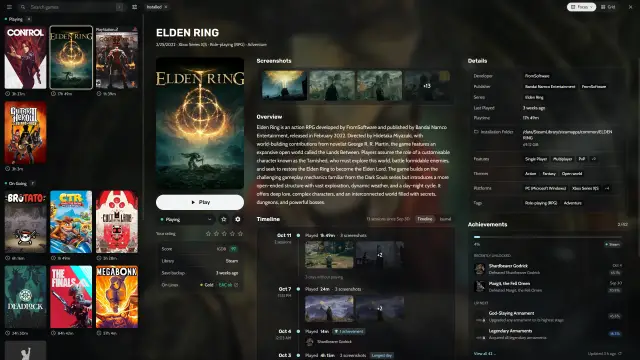
Heronite funciona en la Steam Deck porque SteamOS es Linux. No está verificado para Steam Deck, así que lo configuras a mano.
Qué necesitas
- Una Steam Deck con su SteamOS por defecto.
- Un teclado y un ratón para la configuración, o la pantalla táctil de la Deck y su teclado en pantalla (Steam X).
- Cuentas de las tiendas que quieras usar.
Instala Heronite en el modo escritorio
- Pulsa el botón Steam, abre Power (Energía) y elige Switch to Desktop (Cambiar a escritorio).
- En el navegador del escritorio, abre la página de descarga y descarga
Heronite-x86_64.AppImage. Funciona en SteamOS sin instalar paquetes. - Muévelo a una carpeta donde puedas escribir, como
~/Applications. - Hazlo ejecutable: en el gestor de archivos, haz clic derecho en el archivo, elige Properties (Propiedades), abre Permissions (Permisos) y marca Is executable (Es ejecutable).
- Inicia el AppImage.
O haz los pasos 3 a 5 en una terminal:
mkdir -p ~/Applications
mv ~/Downloads/Heronite-x86_64.AppImage ~/Applications/
chmod +x ~/Applications/Heronite-x86_64.AppImage
~/Applications/Heronite-x86_64.AppImage
En el primer inicio, Heronite añade los juegos de Steam que encuentra, sin iniciar sesión, y busca emuladores y carpetas de ROMs.
Inicia sesión en Epic, GOG y Amazon Games
- Pulsa Ctrl 4 para abrir Tiendas.
- Elige Epic Games, GOG o Amazon Games.
- Haz clic en Iniciar sesión.
- Inicia sesión en la página de la tienda, en la ventana que se abre. Usa un teclado para escribir tu contraseña.
Los juegos de la tienda aparecen entonces en tu biblioteca. Instala uno o dos juegos ahora, mientras tienes el escritorio. Puedes elegir la carpeta de instalación, así que la tarjeta SD también sirve.
Cada tienda tiene su guía: Epic Games, GOG y Amazon Games.
Añade Heronite a Steam
- Abre Steam en el modo escritorio.
- Elige Add a Game (Añadir un juego) abajo a la izquierda de la biblioteca y luego Add a Non-Steam Game (Añadir un juego que no es de Steam).
- Haz clic en Browse (Examinar), pon el filtro de archivos en todos los archivos y selecciona
Heronite-x86_64.AppImage. - Añádelo, busca Heronite en tu biblioteca, haz clic derecho y abre Properties (Propiedades).
- En Launch Options (Opciones de lanzamiento), escribe:
--console--console abre Heronite en el modo consola, el diseño pensado para mando. Añade --fullscreen para una ventana a pantalla completa. Los nombres de los menús de Steam pueden cambiar entre actualizaciones. Mira Línea de comandos y enlaces para ver todas las opciones.
Inicia Heronite en el Modo Juego
- Haz doble clic en el icono Return to Gaming Mode (Volver al Modo Juego) del escritorio.
- Inicia Heronite desde tu biblioteca de Steam, entre los juegos que no son de Steam.
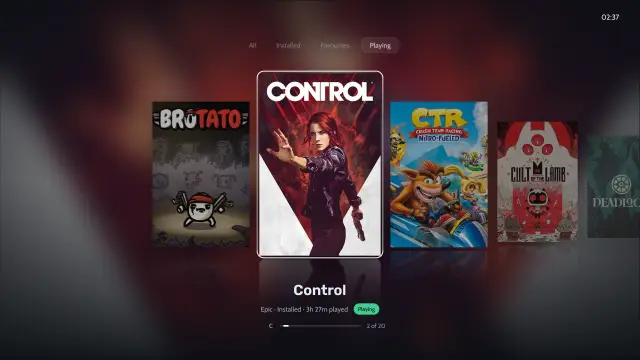
Heronite abre la pantalla de inicio del modo consola, con un estante Seguir jugando con tus juegos recientes. La pestaña Biblioteca tiene todos los juegos.
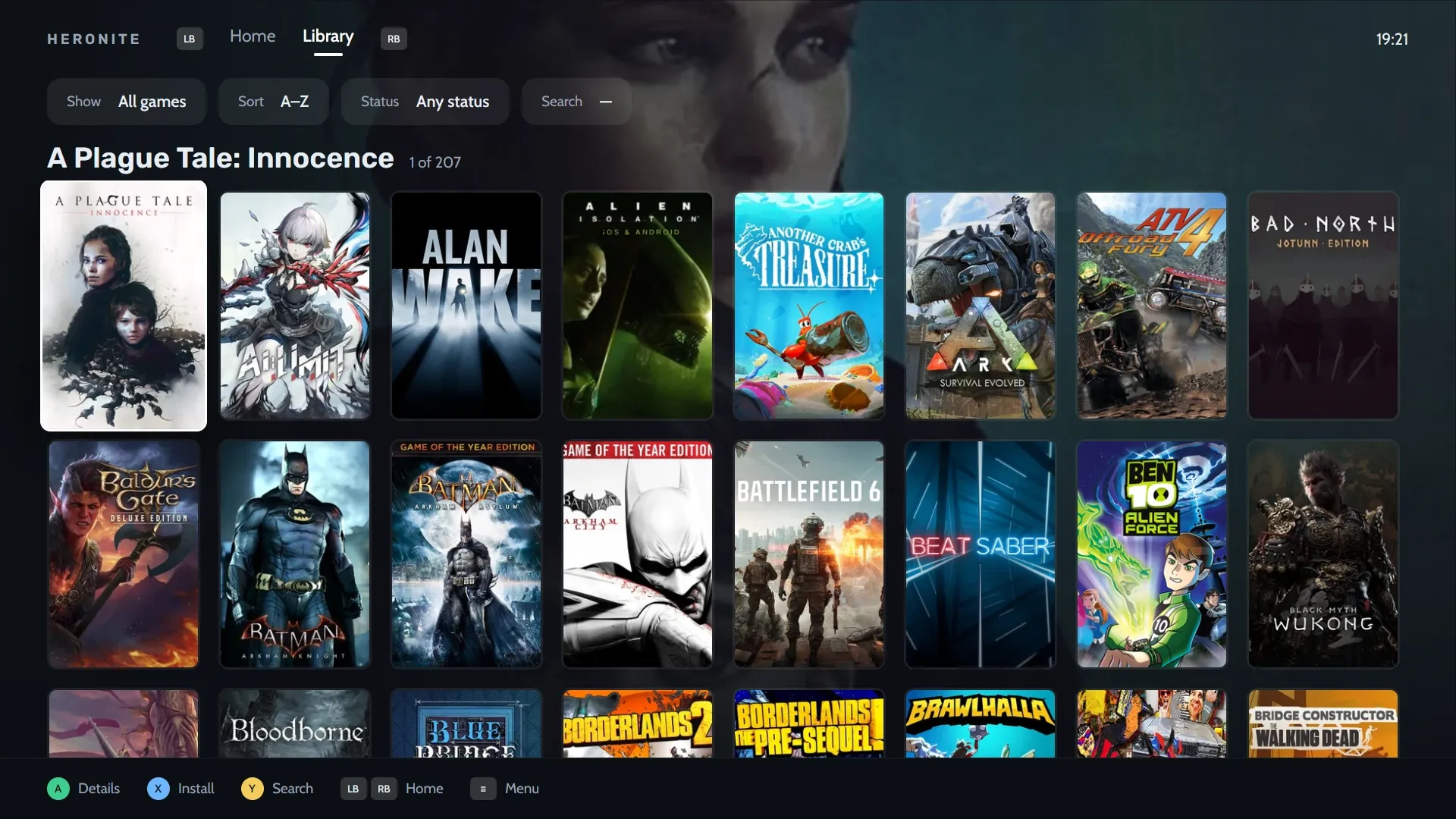
La biblioteca del modo consola: todas las tiendas en una cuadrícula, con ayudas para el mando.
Los controles son los botones de la Deck:
| Botón | Acción |
|---|---|
| A | Confirmar |
| B | Volver |
| X, Y | Las acciones que se muestran en pantalla |
| L1 / R1 | Cambiar de pestaña |
| Cruceta, stick izquierdo | Moverse |
| Botón de menú | Abrir el menú |
Las imágenes de los botones siguen al mando, y Heronite conoce las de la Steam Deck. La lista completa está en Modo consola.
Instala y juega un juego
- Abre la pestaña Biblioteca con R1.
- Elige un juego y pulsa X para instalarlo.
- Pulsa A en un juego instalado para abrir su página y elige Jugar.
Para tener un juego como entrada propia en Steam, elige Añadir a Steam en las acciones del juego. Para abrir el modo consola sin la opción de lanzamiento, activa las opciones de inicio o de mando en Ajustes → Modo consola. El overlay dentro del juego (beta) necesita una sesión Wayland con soporte de layer-shell, así que lee Modo consola antes de depender de él.
¿Qué juegos funcionan bien en Steam Deck?
No todos los juegos de Windows funcionan bien con Proton. Mira la valoración de ProtonDB y el estado del anti-cheat en los detalles del juego antes de instalar. Puede que un juego necesite otra versión de Proton: mira la guía de GE-Proton.
Algunos juegos necesitan un límite de FPS más bajo por la batería y la pantalla de la Deck. Ponlo para cada juego en Ajustes del juego.
Heronite no abre o no responde en la Steam Deck
- Heronite no abre. Asegúrate de que el archivo es ejecutable. Ejecútalo desde una terminal para ver cualquier mensaje.
- El AppImage no se actualiza. Se reemplaza a sí mismo, así que su carpeta debe tener permiso de escritura. Muévelo a
~/Applicationso a otra carpeta dentro de tu carpeta personal. - Los botones no responden. Revisa la configuración de mando que usa Steam para la entrada de Heronite.
Para problemas de inicio de sesión y de juegos, mira Solución de problemas.