Qué necesitas
- Un PC con Linux de 64 bits y un controlador de Vulkan que funcione, más el controlador de Vulkan de 32 bits para los juegos antiguos.
- Una cuenta en cada app de la tienda que quieras usar.
- Conexión a internet. Heronite descarga un Proton si no tienes ninguno, y luego el instalador de la app de la tienda.
- Espacio libre en disco para cada app de la tienda y sus juegos.
Instala Heronite
Descarga el AppImage desde la página de descarga:
chmod +x Heronite-x86_64.AppImage
./Heronite-x86_64.AppImage
Los demás formatos están en la guía de instalación. En la Steam Deck, sigue la guía de Steam Deck.
Instala la EA app, Ubisoft Connect o el Rockstar Games Launcher
Los pasos son los mismos para las tres.
- Pulsa Ctrl 4 para abrir Tiendas.
- En la lista de la izquierda, bajo Apps de las tiendas, elige EA app, Ubisoft Connect o Rockstar Games Launcher.
- Haz clic en Instalar seguido de su nombre, como Instalar EA app.
- Espera a que la página diga Listo.
Heronite busca o descarga un Proton y luego el instalador oficial. Crea un prefijo de Wine (una carpeta que funciona como un Windows solo para esa app) e instala ahí la app de la tienda:
| App de la tienda | Prefijo de Wine |
|---|---|
| EA app | ~/Games/Heronite/Prefixes/EA app |
| Ubisoft Connect | ~/Games/Heronite/Prefixes/Ubisoft Connect |
| Rockstar Games Launcher | ~/Games/Heronite/Prefixes/Rockstar Games Launcher |
Si ya usas una de estas apps en un prefijo de Wine, haz clic en Usar una instalación existente en lugar del paso 3 y selecciona ese prefijo.
Inicia sesión, instala y juega
- Haz clic en Abrir seguido de su nombre, como Abrir Ubisoft Connect.
- Inicia sesión en la ventana de la app de la tienda. Heronite nunca ve tu contraseña, y su página muestra luego Conectado.
- Instala un juego en la app de la tienda, como lo harías en Windows.
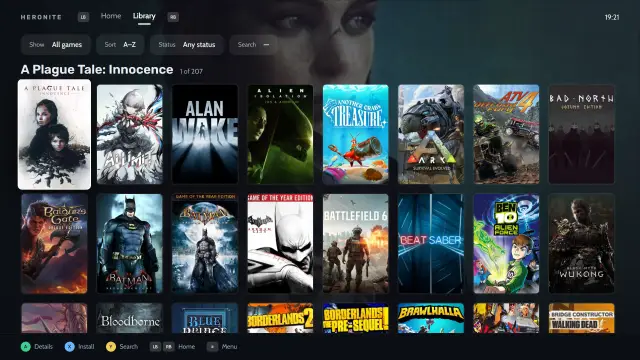
- Pulsa Enter sobre el juego en tu biblioteca de Heronite para iniciarlo.
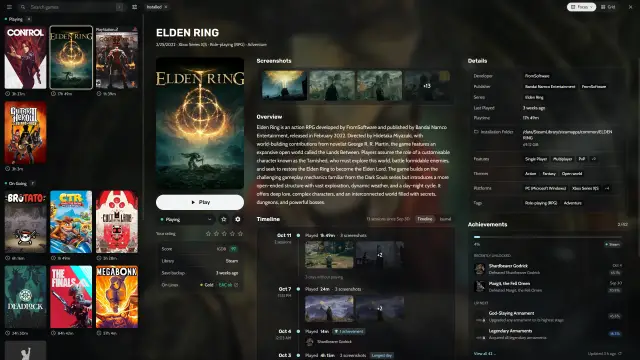
Antes de instalar un juego grande, mira la fila En Linux en los detalles del juego: muestra la valoración de ProtonDB y el estado de anti-cheat. Gold y Platinum son las más seguras. Si dudas, instala primero un juego pequeño para probar tu configuración.
Si falta un juego instalado en tu biblioteca, haz clic en Actualizar bajo Instalados en la página de la app de la tienda. Un juego que no has instalado muestra Instalar con EA app, Instalar con Ubisoft Connect o Instalar con Rockstar Games Launcher, que abre la app de la tienda.
¿Qué juegos bloquea el anti-cheat?
Los juegos para un jugador y los multijugador antiguos sin anti-cheat a nivel de kernel son los que más probablemente funcionen. En los demás, el anti-cheat es el límite real:
- EA app. Battlefield 6, Battlefield 2042, Apex Legends y EA SPORTS FC usan anti-cheats que bloquean Linux.
- Ubisoft Connect. Rainbow Six Siege bloquea Linux.
- Rockstar Games Launcher. BattlEye bloquea GTA Online y Red Dead Online en Linux. Los modos historia funcionan.
Un juego cuyo desarrollador no permite Linux no funciona. El estado cambia, así que consulta Are We Anti-Cheat Yet? y la documentación sobre el anti-cheat.
Cambia la versión de Proton de una app de la tienda
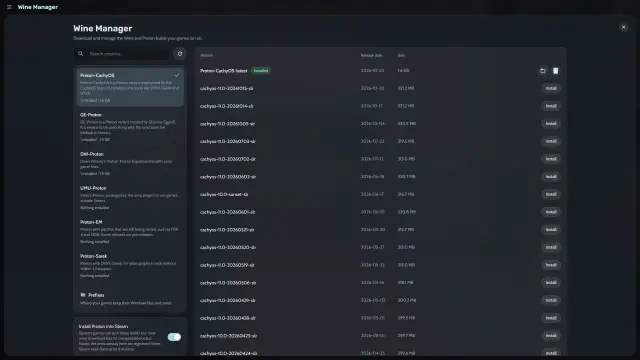
Abre Ajustes de Wine en la página de la app de la tienda y elige otra versión en Versión, en la pestaña Compatibilidad. Hasta que la cambies, Heronite usa tu Proton por defecto. GE-Proton y Proton-CachyOS son los que se suelen probar.
Para abrir el prefijo, haz clic en Abrir carpeta junto a Prefijo de Wine en la misma página. Para detener una app de la tienda y todo lo que corre en su prefijo, cierra cualquier juego abierto y haz clic en Cerrar seguido del nombre de la app.
Quita una app de la tienda
Haz clic en Quitar de Heronite en su página. El prefijo de Wine y sus juegos se quedan en el disco, así que puedes volver a añadirla con Usar una instalación existente. Borra la carpeta del prefijo para liberar el espacio.
Una app de la tienda no inicia sesión o un juego se cierra al abrir
- La instalación falla. Comprueba tu conexión y vuelve a intentarlo. Los logs están en Ajustes → Logs.
- La app de la tienda no inicia sesión o se cierra. Prueba otra versión en Ajustes de Wine, o un prefijo nuevo.
- Un juego se cierra al abrir. Lee su log de inicio en Ajustes → Logs y revisa ProtonDB.
Para DLL que faltan, errores de Vulkan y otras correcciones de Wine, mira Solución de problemas.