Heronite vs Heroic: comparativa de funciones
| Heronite | Heroic | |
|---|---|---|
| Plataformas | Linux y Windows 10/11 | Linux, Windows 10/11, macOS 14 o posterior |
| Hecho con | Rust, renderizado en la GPU, sin navegador incluido | Electron, TypeScript y React |
| Memoria en reposo | Unos 190 MB | — |
| Epic, GOG, Amazon | Sí | Sí |
| Biblioteca de Steam | Sí, sin iniciar sesión | — |
| Battle.net, EA app, Ubisoft Connect, Rockstar | Sí, con Wine en Linux | — |
| Microsoft Store y PC Game Pass | Sí, en Windows | — |
| Emulación | Sí | — |
| Tiempo de juego | Estadísticas, diario, resumen del año | Tiempo jugado en la página de cada juego |
| Modo consola | Sí, con temas | Sí |
| Guardados en la nube | Epic y GOG, en beta | Sí |
| Copias de partidas guardadas | Ludusavi, después de cada sesión | — |
| La misma biblioteca en varios PC | Sí, con una carpeta o una cuenta en la nube | — |
| Importar desde el otro lanzador | Sí, en Linux | No aplica |
La columna de Heroic sale de su README, su sitio web y sus notas de versión, actualizadas a noviembre de 2026. — = no aparece en el README, el sitio web ni las notas de versión de Heroic.
¿Qué tienen en común Heronite y Heroic?
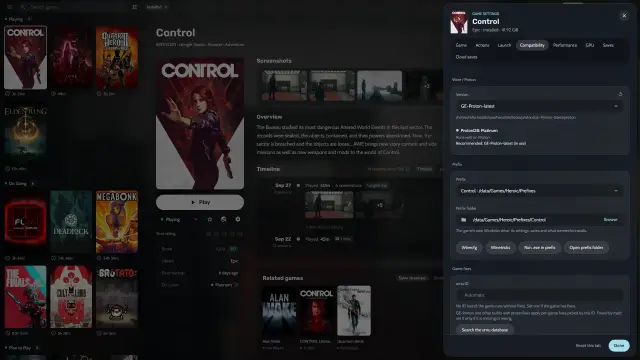
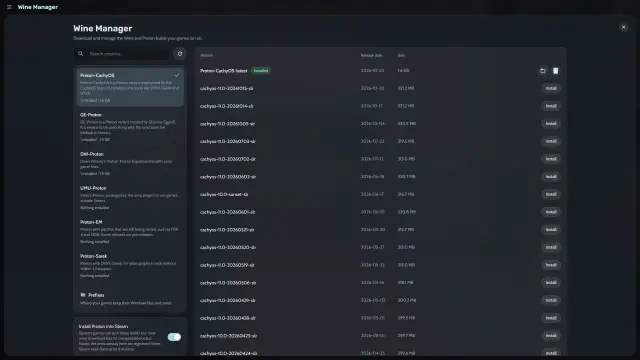
Los dos son GPL-3.0 y usan las mismas herramientas de código abierto no oficiales para las tiendas: legendary para Epic Games, gogdl para GOG y nile para Amazon Games. Los dos ejecutan juegos de Windows en Linux con Wine o Proton, con un gestor de Wine. Los dos tienen una cola de descargas, carátulas de SteamGridDB y un sitio para juegos que no son de tiendas.
¿Cuál deberías elegir?
Elige Heroic si…
- Usas macOS. Heroic funciona en macOS 14 o posterior, con los juegos de Windows a través de CrossOver.
- Quieres extras de las tiendas. Heroic tiene pantallas de ofertas, logros de GOG en la página del juego y soporte experimental de ZOOM Platform en Linux.
- Quieres una configuración de Wine y Steam Deck probada. El sitio de Heroic destaca los ajustes automáticos de Wine y el soporte de Steam Deck.
- Necesitas otro idioma. Heroic está traducido a casi 40 idiomas; Heronite, a inglés, portugués (Brasil), español y alemán.
- Quieres versiones frecuentes. Heroic publica versiones a menudo, lo que ayuda cuando una tienda cambia algo.
Elige Heronite si…
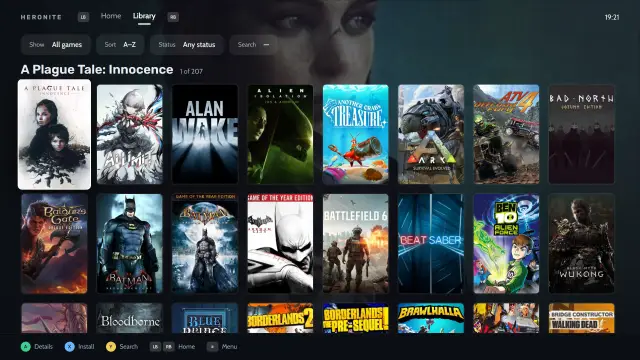
- Quieres todas las fuentes en una biblioteca. Steam sin iniciar sesión, emuladores, apps de tienda y, en Windows, juegos de Microsoft Store, agrupados por estado, tienda o género (tiendas).
- Quieres una app nativa en Rust. Sin navegador incluido, y con unos 190 MB de memoria en reposo (rendimiento).
- Quieres un historial de juego más completo. Heronite registra cada sesión para las estadísticas, una meta anual de backlog, un diario y un resumen del año.
- Quieres un modo consola que puedas personalizar. El modo consola tiene ocho diseños y siete temas que puedes editar y compartir como archivo.
- Juegas en varios PC. Ajustes → Nube mantiene una sola biblioteca en cada uno, por ejemplo en los dos sistemas de un arranque dual (partidas guardadas y copias).
¿Cómo cambio de Heroic a Heronite?
En Linux, Heronite importa tu configuración de Heroic. Solo lee los archivos de Heroic, así que Heroic sigue funcionando y puedes usar los dos.
- Inicia Heronite. Si existe
~/.config/heroic, Heronite copia sus datos una vez: tus inicios de sesión en las tiendas, tus ajustes y los juegos que añadiste a mano con sus ajustes. - Activa la importación de Heroic. En Ajustes → Otros launchers, activa Importar sus juegos en Heroic. Heronite mantiene tus juegos añadidos e instalados sincronizados con la instalación normal de Heroic o con su Flatpak.
- Encuentra tus juegos de tiendas instalados. La importación también añade los registros de Heroic de los juegos de Epic, GOG y Amazon que Heroic instaló. Aparecen como instalados, en las mismas carpetas.
Heronite se salta los juegos de Steam que lista Heroic y los trae con su importación de Steam, así que nada aparece dos veces.
Si las carátulas no cargan, pega otra vez la clave de SteamGridDB en Ajustes → Metadatos → Clave de API de SteamGridDB. Puede que Heroic haya cifrado la clave que importó Heronite.
Siguiente: descarga Heronite y lee Tiendas y launchers.