¿Qué tiendas son compatibles con Heronite?
| Tienda o lanzador | Linux | Windows | Cómo funciona |
|---|---|---|---|
| Steam | Sí | Sí | Sin iniciar sesión; Heronite trae tus bibliotecas |
| Epic Games | Sí | Sí | Inicias sesión; Heronite instala los juegos |
| GOG | Sí | Sí | Inicias sesión; Heronite instala los juegos |
| Amazon Games | Sí | Sí | Inicias sesión; Heronite instala los juegos |
| Battle.net | Sí | Sí | Inicias sesión; la app de la tienda instala los juegos |
| EA app | Sí | Sí | Inicias sesión; la app de la tienda instala los juegos |
| Ubisoft Connect | Sí | Sí | Inicias sesión; la app de la tienda instala los juegos |
| Rockstar Games | Sí | Sí | Inicias sesión; la app de la tienda instala los juegos |
| Microsoft Store y PC Game Pass | No | Sí | Sin iniciar sesión; Heronite trae los juegos de la app de Xbox |
Tus juegos emulados están en la misma biblioteca. Para añadir un juego que no es de una tienda, mira Añade otros juegos a tu biblioteca.
¿Cómo inicio sesión en Epic, GOG y Amazon?
- Abre Tiendas (Ctrl 4).
- Elige Epic Games, GOG o Amazon Games.
- Haz clic en Iniciar sesión.
- Inicia sesión en la página de la tienda, en la ventana que se abre.
Si la ventana de inicio de sesión no se abre, usa O inicia sesión con tu navegador en esa misma página y pega el código que te dé. Paso a paso: Epic Games, GOG y Amazon Games.
En Windows, Heronite también añade los juegos ya instalados con el Epic Games Launcher, GOG Galaxy o la app de Amazon Games. No se vuelve a descargar nada.
Heronite descarga las herramientas de código abierto no oficiales que usa Heroic: legendary para Epic, gogdl para GOG y nile para Amazon.
¿Cómo descarga y actualiza juegos Heronite?
Haz clic en Instalar en un juego. Una sola cola de descargas instala, actualiza, repara, mueve, importa y desinstala tus juegos de Epic, GOG y Amazon. Heronite pausa las descargas sin conexión, reintenta las que fallan y busca actualizaciones cada 3 horas.
¿Necesito iniciar sesión en Steam?
No. Heronite trae tus bibliotecas de Steam y las mantiene sincronizadas. En Linux, encuentra la instalación normal de Steam, el Flatpak y el Snap. En Windows, lee en el registro dónde está instalado Steam, y puedes ejecutar un trainer con un juego de Steam.
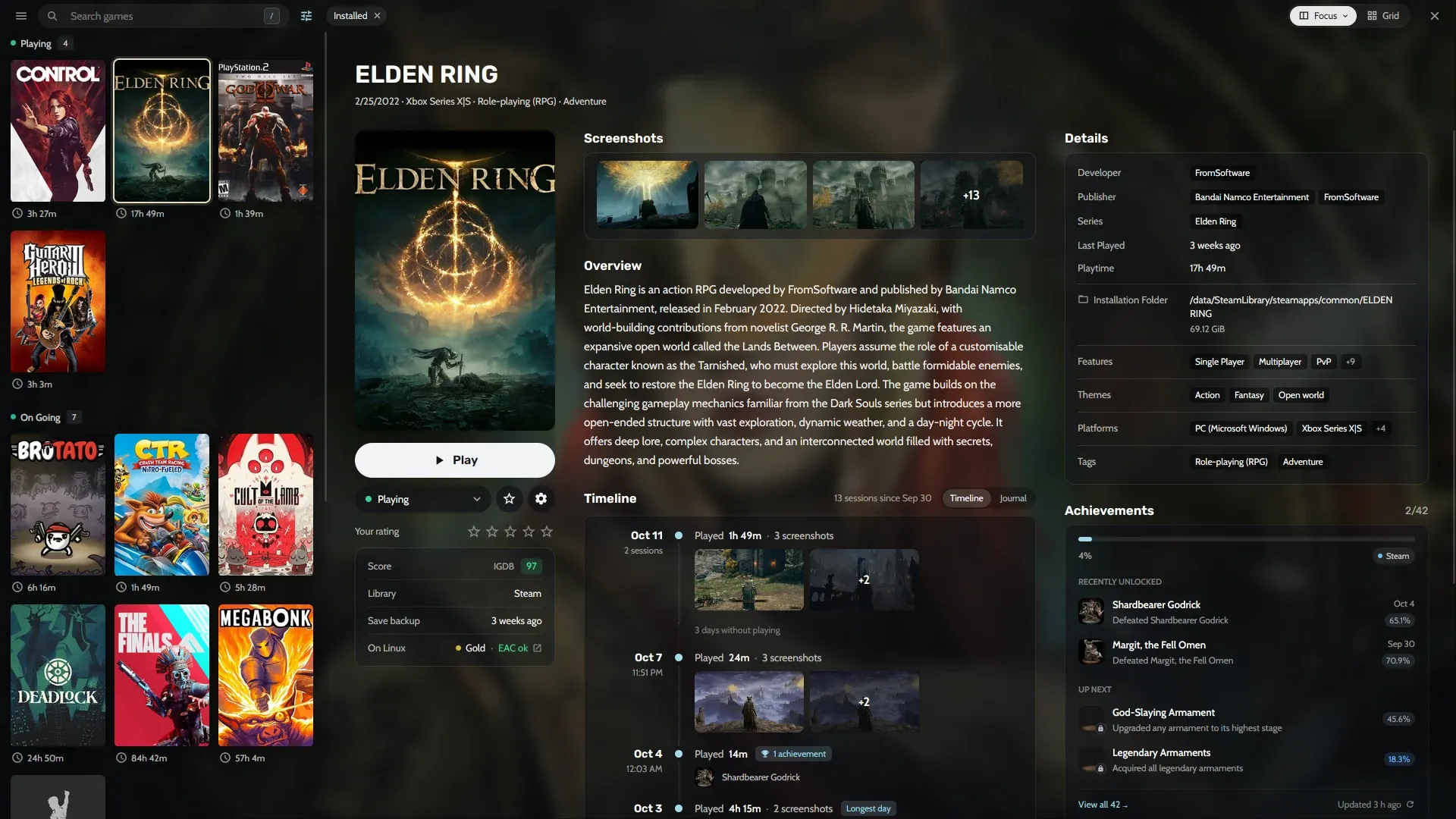
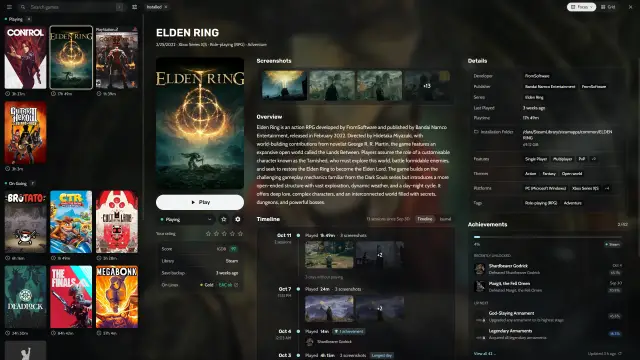
La página de un juego de Steam, junto a juegos de otras tiendas.
¿Puedo jugar a juegos de Battle.net, EA, Ubisoft y Rockstar?
Sí, en Linux y Windows. Inicias sesión e instalas los juegos en la app de la tienda. Heronite muestra esos juegos, los inicia a través de la app de la tienda y cuenta su tiempo de juego.
En Linux, Heronite instala cada app de tienda en su propio prefijo de Wine (una carpeta que funciona como un Windows solo para esa app), en ~/Games/Heronite/Prefixes/<tienda>. Ejecuta la app con Wine y Proton. Paso a paso: Battle.net y EA app, Ubisoft Connect y Rockstar.
En Windows, la app de la tienda funciona directamente, sin Wine. Haz clic en el botón de instalación de la app, como Instalar Battle.net, para descargar y ejecutar el instalador oficial.
¿Cómo añado juegos de Microsoft Store y PC Game Pass?
En Windows, Heronite encuentra los juegos instalados con la app de Xbox o Microsoft Store, también los de PC Game Pass (el Xbox Game Pass para PC). No hace falta iniciar sesión. La app de Xbox sigue instalándolos, actualizándolos y desinstalándolos.
Tiendas → Xbox muestra si Heronite encontró la app de Xbox y lista sus juegos. Después de instalar un juego, haz clic en Leer juegos ahora.
¿Puedo importar juegos de Heroic, Lutris, Bottles, Faugus o Playnite?
Sí. Activa un lanzador en Ajustes → Otros launchers. Heronite nunca cambia los archivos de otro lanzador. En el primer inicio copia una sola vez los inicios de sesión, los ajustes y los juegos añadidos a mano de Heroic.
| Lanzador | Qué importa Heronite |
|---|---|
| Heroic (Linux) | Los juegos que añadiste a mano y tus juegos instalados de Epic, GOG y Amazon |
| Lutris (Linux) | Los juegos de su biblioteca |
| Bottles (Linux) | Los programas de cada botella |
| Faugus (Linux) | Los juegos de su lista |
| Playnite (Windows) | Los juegos instalados que no están ocultos, con carátulas y tiempo de juego |
Cada lanzador de Linux puede ser la instalación normal o el Flatpak. Los juegos de Playnite se siguen iniciando con Playnite. Heronite se salta los juegos de Steam de esos lanzadores, porque la importación de Steam ya los tiene. Si quieres cambiarte, mira las comparativas con Heroic, Lutris y Playnite.
Siguiente: descarga Heronite y añade tu primera tienda.