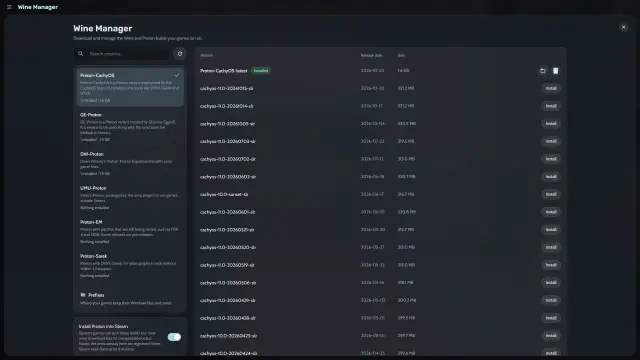
Heronite ejecuta con Wine o Proton los juegos de Windows de todas las tiendas y los programas que añades a mano.
Cambia cualquier opción por juego en Ajustes del juego, o para todos los juegos en Ajustes. Restablecer pestaña devuelve una pestaña a sus valores por defecto.
¿Qué versiones de Proton y Wine puede descargar Heronite?
El Gestor de Wine (Ctrl 3) descarga y actualiza estas versiones:
- Proton-CachyOS
- GE-Proton
- DW-Proton
- UMU-Proton
- Proton-EM
- Proton-Sarek
Las versiones van a la carpeta de datos de Heronite, o a compatibilitytools.d de Steam si lo activas, para que Steam también pueda usarlas. Heronite encuentra las versiones de Proton de tus bibliotecas de Steam y los runners de Wine de Lutris, así que no las descargas dos veces.
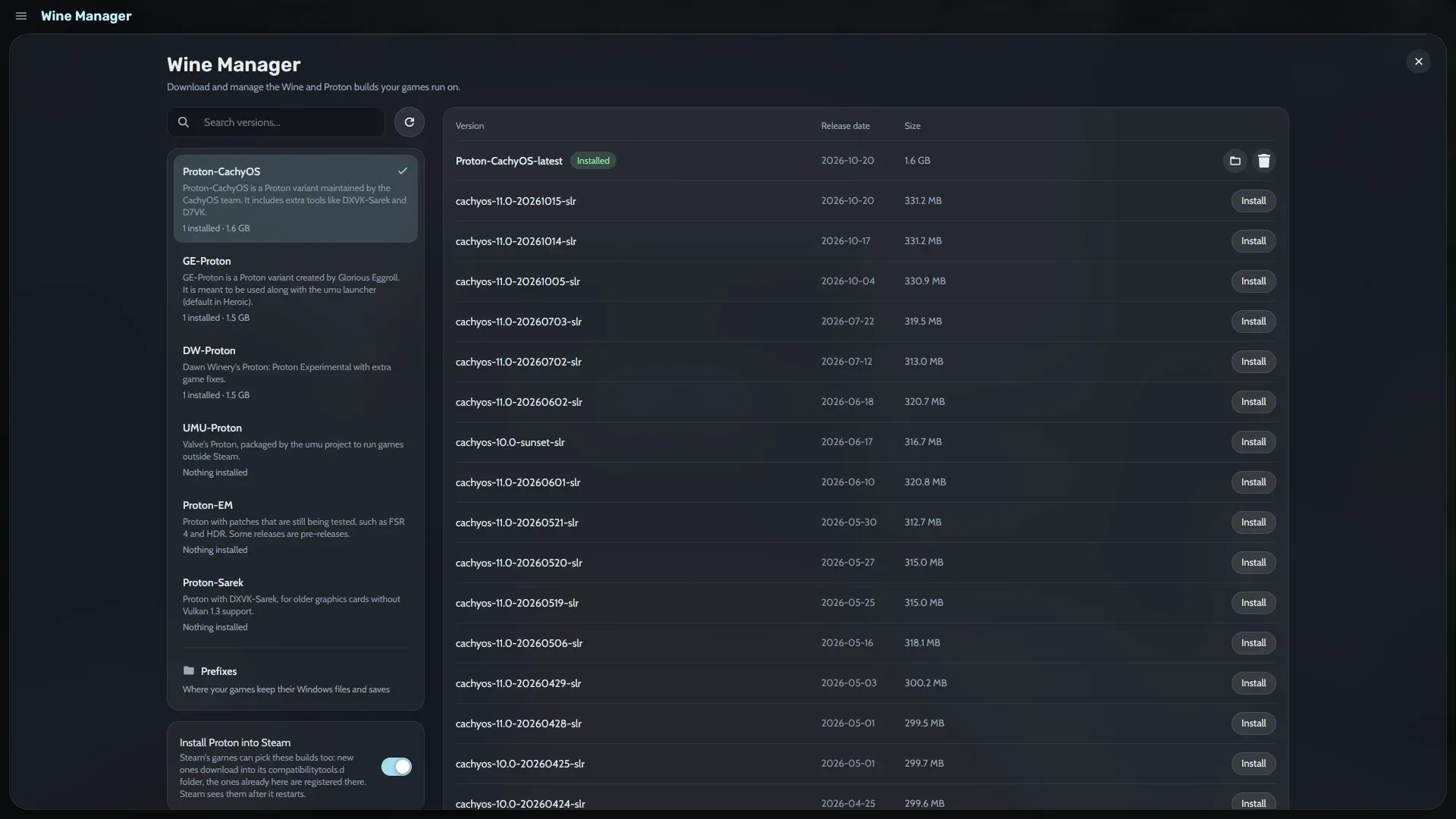
Elige una familia de versiones y luego instala o quita cualquier versión.
Para instalarla paso a paso, mira instalar GE-Proton.
¿Qué es un prefijo de Wine?
Un prefijo de Wine es una carpeta que funciona como un Windows solo para ese juego. Los juegos se instalan por defecto en ~/Games/Heronite, y cada juego tiene su propio prefijo en ~/Games/Heronite/Prefixes, aunque varios juegos pueden compartir uno. El Gestor de Wine lista tus prefijos, y Ajustes del juego → Compatibilidad tiene los botones Winecfg y Winetricks.
¿Qué opciones puedo ajustar por juego?
Todo lo de abajo se puede ajustar para un juego y guardar como un preset de inicio para reutilizarlo en otros. La lista completa está en la documentación.
- Versión de Wine o Proton y prefijo
- DXVK, VKD3D-Proton y DXVK-NVAPI
- Esync y Fsync
- gamescope (necesita
gamescopeinstalado, mira Instalación) - Límite de FPS
- Elección de GPU en PC con más de una
- Mejoras de DLSS, FSR y XeSS
- Winetricks
- umu y sus protonfixes, que son correcciones de juegos de la base de datos de umu
- Wayland en lugar de X11 (necesita una versión de Wine con soporte para Wayland)
- Scripts que se ejecutan antes y después del juego, y programas que corren a su lado, como trainers
¿Cómo activo el frame generation de Lossless Scaling?
- Instala lsfg-vk, con el paquete de tu distribución o la guía de lsfg-vk.dev.
- En Steam, activa Steam Play para todos los demás títulos en Steam → Settings → Compatibility.
- Instala Lossless Scaling desde Steam. No hace falta abrirlo nunca.
- Abre Ajustes del juego → Rendimiento.
- En Frame generation, activa Frame generation de Lossless Scaling.
Funciona con juegos de Vulkan, DXVK y VKD3D, no con OpenGL.
¿Puedo aislar un juego de Windows en un sandbox?
Sí. En Ajustes del juego → Sandbox, Heronite ejecuta un juego en el que no confías con bubblewrap, sin red y sin acceso a tu carpeta personal. Puedes dejar pasar una sola cosa, como una carpeta o la red. Necesita bwrap instalado; mira la documentación del sandbox.
Un juego de Windows no abre en Linux
Heronite lee el log de inicio y sugiere una solución cuando reconoce uno de estos problemas:
- Falta una DLL o .NET
- Un juego de DirectX 12 sin VKD3D-Proton
- Falta el driver de Vulkan de 32 bits
- Un
vm.max_map_countdemasiado bajo - Otro
wineserversigue en ejecución - Un anti-cheat no compatible
Si no aparece ninguna solución, elige otra versión de Proton en Ajustes del juego → Compatibilidad, como GE-Proton o Proton-CachyOS, o prueba un prefijo nuevo. Luego revisa la página del juego en ProtonDB. Los logs están en Ajustes → Logs. La página de solución de problemas tiene la tabla completa.
¿Cómo compruebo el estado del anti-cheat de un juego?
Los juegos de un jugador rara vez tienen problemas de anti-cheat. En los demás, los detalles del juego muestran su estado según Are We Anti-Cheat Yet?, para que lo compruebes antes de comprar o instalar. Heronite puede aportar los runtimes de EAC y BattlEye. Un juego cuyo desarrollador no permite Linux no funcionará.
¿Funciona en la Steam Deck?
Sí. Heronite funciona como AppImage en el modo escritorio de SteamOS, y su modo consola está pensado para mandos. Mira la guía de la Steam Deck.
Siguiente: compara Heronite vs Lutris y vs Heroic.