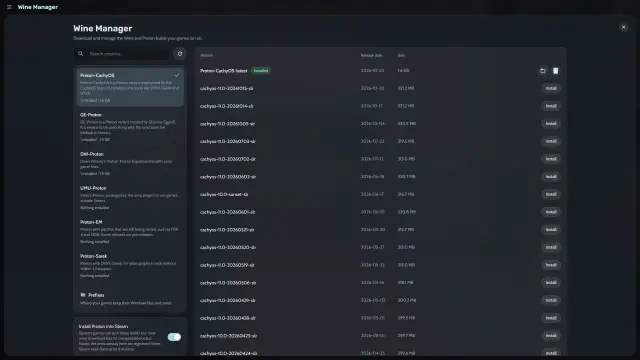
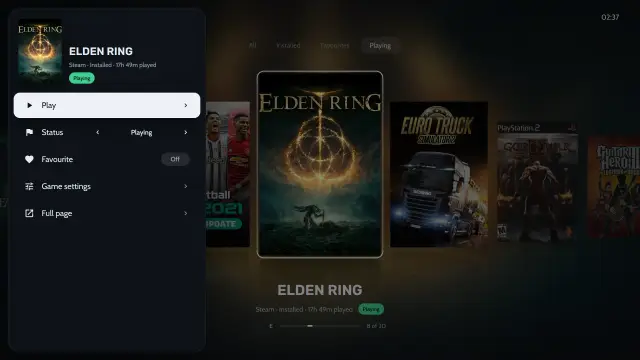
O Heronite roda com Wine ou Proton os jogos do Windows de todas as lojas e os programas que você adiciona à mão.
Mude qualquer opção por jogo em Configurações do jogo, ou para todos os jogos em Configurações. Restaurar esta aba devolve os padrões de uma aba.
Quais versões do Proton e do Wine o Heronite baixa?
O Gerenciador do Wine (Ctrl 3) baixa e atualiza estas versões:
- Proton-CachyOS
- GE-Proton
- DW-Proton
- UMU-Proton
- Proton-EM
- Proton-Sarek
As versões vão para a pasta de dados do Heronite, ou para a compatibilitytools.d da Steam se você ligar essa opção, para a Steam também poder usá-las. O Heronite encontra versões do Proton nas suas bibliotecas da Steam e nos runners do Wine do Lutris, então você não baixa nada duas vezes.
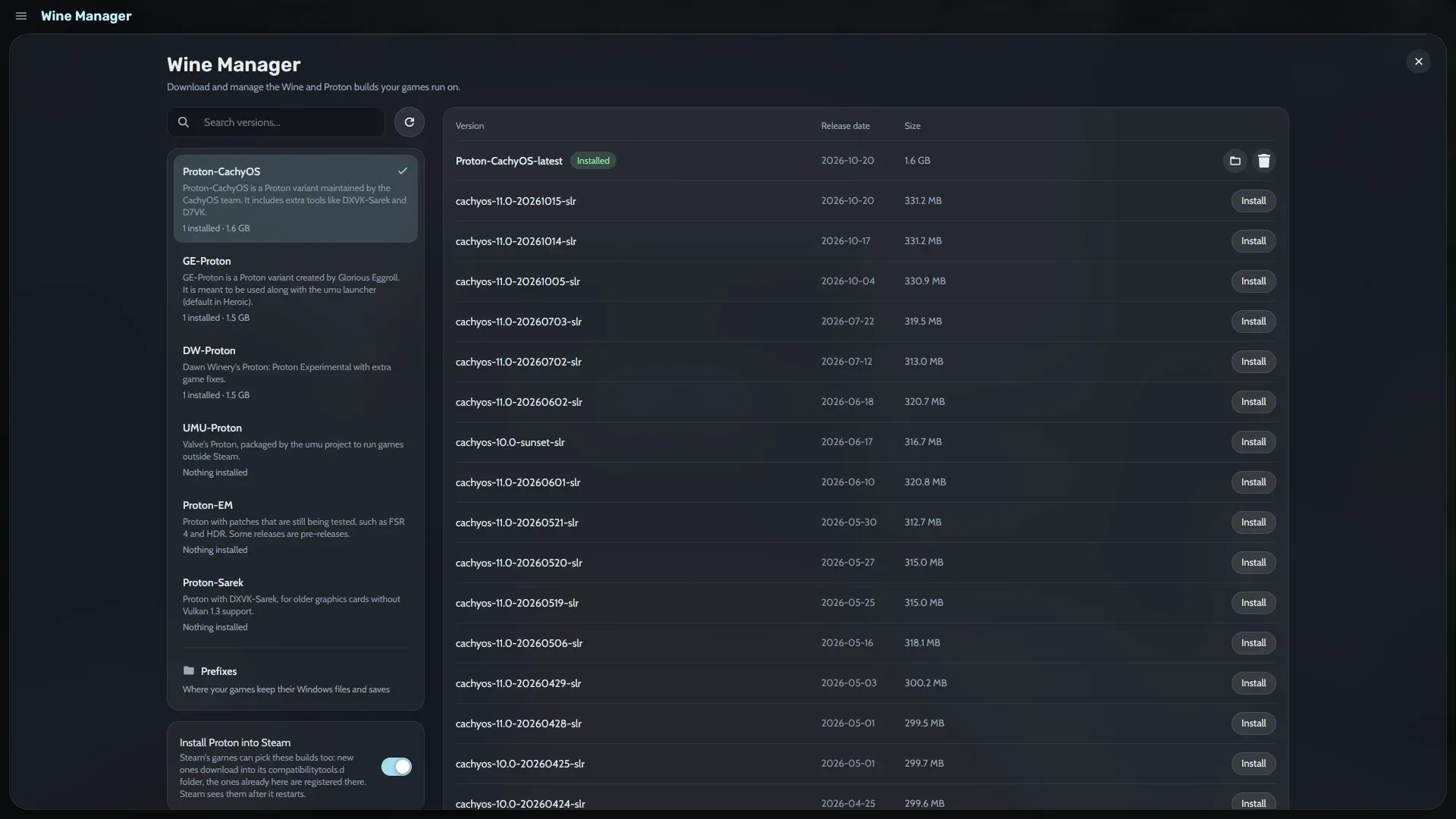
Escolha uma família de versões e depois instale ou remova qualquer versão.
Para instalar passo a passo, veja instalar o GE-Proton.
O que é um prefixo Wine?
Um prefixo Wine é uma pasta que funciona como um Windows só daquele jogo. Por padrão os jogos são instalados em ~/Games/Heronite, e cada jogo ganha seu próprio prefixo em ~/Games/Heronite/Prefixes, mas vários jogos podem dividir um. O Gerenciador do Wine lista seus prefixos, e Configurações do jogo → Compatibilidade tem os botões Winecfg e Winetricks.
Quais opções posso ajustar por jogo?
Tudo abaixo pode ser definido para um jogo e salvo como um preset de inicialização para reaproveitar em outros. A lista completa está na documentação.
- Versão do Wine ou Proton e prefixo
- DXVK, VKD3D-Proton e DXVK-NVAPI
- Esync e Fsync
- gamescope (precisa do
gamescopeinstalado, veja Instalação) - Limite de FPS
- Escolha da GPU em PCs com mais de uma
- Upgrades de DLSS, FSR e XeSS
- Winetricks
- umu e os protonfixes dele, que são correções de jogos do banco de dados do umu
- Wayland em vez de X11 (precisa de uma versão do Wine com suporte a Wayland)
- Scripts para rodar antes e depois do jogo, e programas para rodar junto com ele, como trainers
Como ligo a geração de quadros do Lossless Scaling?
- Instale o lsfg-vk, pelo pacote da sua distribuição ou pelo guia em lsfg-vk.dev.
- Na Steam, ligue o Steam Play para todos os outros títulos em Steam → Settings → Compatibility.
- Instale o Lossless Scaling pela Steam. Ele nunca precisa rodar.
- Abra Configurações do jogo → Desempenho.
- Em Geração de quadros, ligue Geração de quadros do Lossless Scaling.
Funciona com jogos Vulkan, DXVK e VKD3D, não com OpenGL.
Posso colocar um jogo do Windows em um sandbox?
Sim. Em Configurações do jogo → Sandbox, o Heronite roda um jogo em que você não confia com o bubblewrap, sem rede e sem acesso à sua pasta pessoal. Você pode liberar uma coisa só, como uma pasta ou a rede. Precisa do bwrap instalado; veja a documentação do sandbox.
Um jogo do Windows não abre no Linux
O Heronite lê o log de inicialização e sugere uma correção quando reconhece um destes problemas:
- Uma DLL ou o .NET faltando
- Um jogo DirectX 12 sem o VKD3D-Proton
- Um driver Vulkan de 32 bits faltando
- Um
vm.max_map_countbaixo - Outro
wineserverainda rodando - Anti-cheat sem suporte
Se nenhuma correção aparecer, escolha outra versão do Proton em Configurações do jogo → Compatibilidade, como GE-Proton ou Proton-CachyOS, ou tente um prefixo novo. Depois veja a página do jogo no ProtonDB. Os logs ficam em Configurações → Logs. A página de solução de problemas tem a tabela completa.
Como verifico o status de anti-cheat de um jogo?
Jogos single-player raramente têm problemas com anti-cheat. Nos outros, os detalhes do jogo mostram o status do Are We Anti-Cheat Yet?, para você conferir antes de comprar ou instalar. O Heronite pode fornecer os runtimes do EAC e do BattlEye. Um jogo cujo desenvolvedor não permite o Linux não vai rodar.
Funciona no Steam Deck?
Sim. O Heronite roda no Modo Desktop do SteamOS como AppImage, e o modo console dele é feito para controles. Veja o guia do Steam Deck.
Próximo: compare Heronite vs Lutris e vs Heroic.