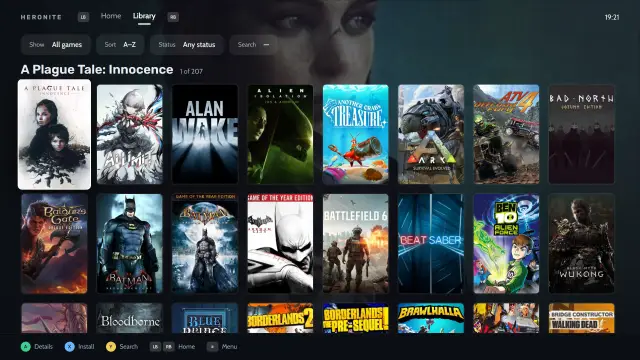
Como reunir todos os meus jogos em uma Coleção?
- Steam: o Heronite traz suas bibliotecas da Steam sem login.
- Epic Games, GOG e Amazon Games: faça login na página Lojas e o Heronite adiciona a biblioteca inteira, instalada ou não.
- Battle.net, EA app, Ubisoft Connect e Rockstar Games: os jogos que você instala em cada app da loja aparecem. No Linux, o app da loja roda no seu próprio prefixo Wine (uma pasta que funciona como um Windows só daquele app).
- Microsoft Store e PC Game Pass (Windows): o Heronite adiciona os jogos instalados pelo app Xbox, sem login.
- Emuladores: o Heronite detecta os emuladores e escaneia suas pastas de ROMs.
- Outros launchers: os jogos do Heroic, Lutris, Bottles e Faugus no Linux, e os do Playnite no Windows, são importados e ficam sincronizados.
Como adicionar um jogo que não é de uma loja?
Aperte Ctrl N (ou Adicionar um jogo) para adicionar:
- Um programa do Windows (
.exe), que no Linux roda com Wine ou Proton - Um programa nativo do Linux, um AppImage ou um script de inicialização
- Um jogo de navegador, pelo endereço dele
- Uma ROM, ou uma pasta inteira de ROMs
Para adicionar vários jogos de uma vez, escolha Adicionar de uma pasta no menu ☰.
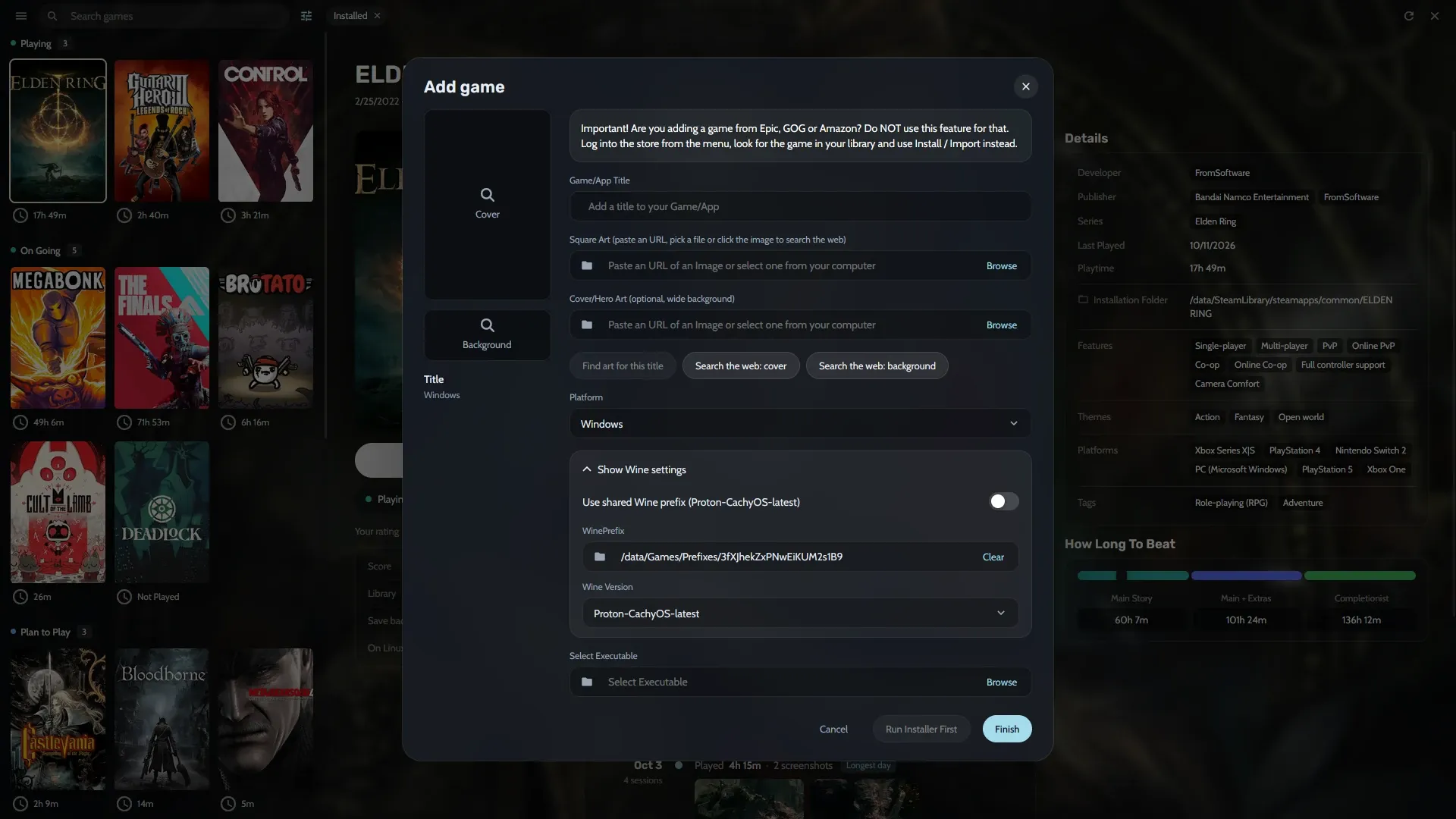
Adicionando um jogo do Windows no Linux.
Como agrupar, filtrar e ordenar meus jogos?
O Foco é uma lista com um painel de detalhes: capa, capturas de tela, descrição e uma linha do tempo das sessões de jogo. A grade mostra só as capas.
Nos dois modos, agrupe os jogos por:
- Status, como Jogando, Em andamento, Planejo jogar ou Finalizado
- Loja
- Gênero
- Série
- Ano de lançamento ou outro campo
Salve filtros e ordenações como presets, como Jogando agora, Pendentes, Finalizados ou Favoritos.
Como pesquisar na Coleção?
Comece a digitar em qualquer lugar da Coleção. A busca perdoa pequenos erros de digitação, e Enter joga ou instala o primeiro resultado.
A paleta de comandos (Ctrl K) abre qualquer página, executa qualquer ação e inicia qualquer jogo por parte do nome. Aperte → sobre um jogo para ver as ações dele, como abrir as configurações ou a pasta de instalação.
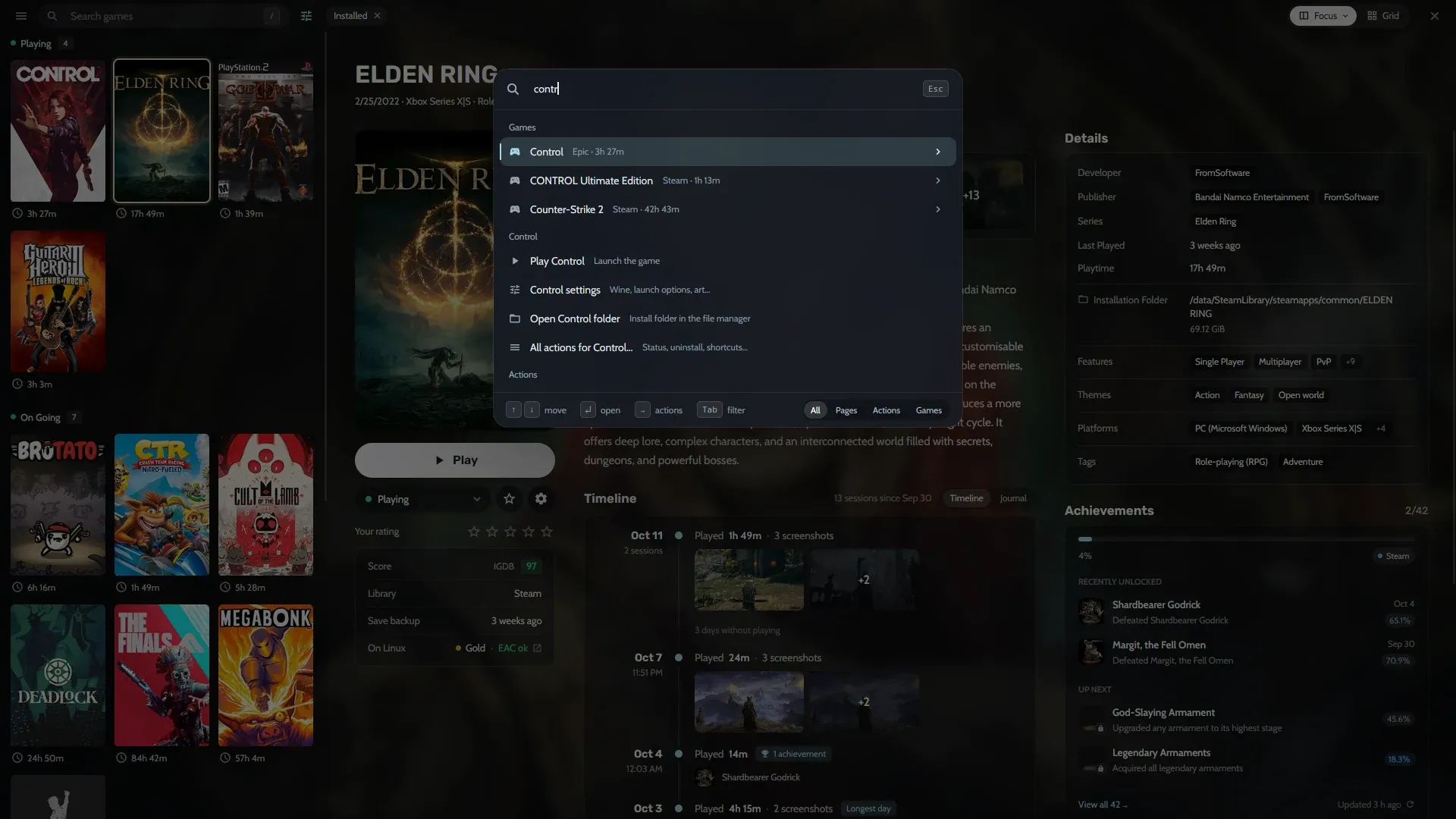
Buscando “contr” na paleta de comandos.
Como editar vários jogos de uma vez?
- Selecione os jogos com Espaço, Shift com as setas ou Ctrl A.
- Aperte F3.
- Mude o status, os gêneros, as séries, as empresas e mais.
Ctrl Z desfaz a mudança. Você pode renomear e unir gêneros, empresas e séries, e assim RPG e Role-playing (RPG) viram um só.
De onde vêm as capas e os detalhes dos jogos?
Capas, fundos e logos vêm das lojas e dos metadados da Steam e do Lutris. As descrições e as datas de lançamento também. Duas chaves gratuitas e opcionais acrescentam mais:
- SteamGridDB para capas da comunidade, boas para jogos de emulador e sem DRM
- IGDB para descrições, gêneros e séries
Cada jogo mostra tempos do How Long To Beat, notas do ProtonDB no Linux, status do anti-cheat do Are We Anti-Cheat Yet? e conquistas da Steam e do RetroAchievements. Adicione as chaves em Configurações → Metadados; Metadados e imagens mostra o passo a passo.
Posso fazer anotações sobre um jogo?
Sim. Cada jogo tem um diário para anotações, como onde você parou ou o que achou de um final. Ele fica na mesma linha do tempo das suas sessões de jogo e das capturas de tela que você fez.