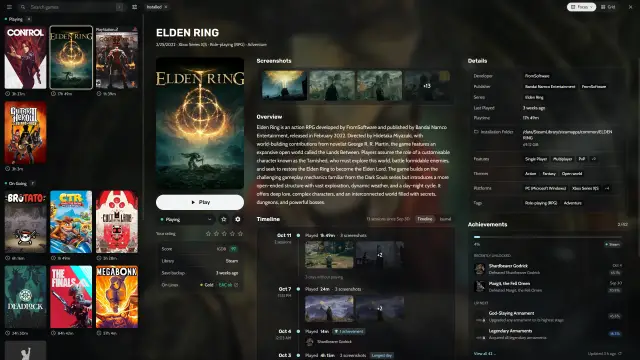
O que você precisa
- Um PC com Linux de 64 bits e um driver Vulkan funcionando.
- O
python3, no qual o gogdl (a ferramenta que baixa os jogos da GOG) roda. Teste compython3 --versione instale pelo gerenciador de pacotes se o comando não existir. - Uma conta da GOG, para fazer login. Adicionar jogos à mão não precisa de conta.
- Espaço livre em disco. Os jogos são instalados em
~/Games/Heronite.
Instale o Heronite
Baixe o AppImage na página de download:
chmod +x Heronite-x86_64.AppImage
./Heronite-x86_64.AppImage
Os outros formatos estão no guia de instalação. No Steam Deck, siga o guia do Steam Deck.
Faça login na GOG
- Abra Lojas (Ctrl 4).
- Escolha GOG.
- Clique em Entrar.
- Faça login na página da GOG, na janela que abrir.
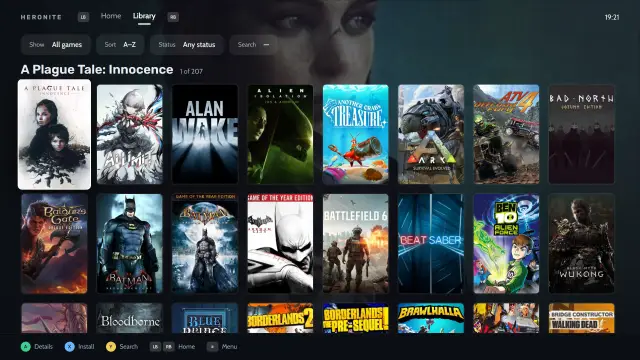
Todos os seus jogos da GOG aparecem na sua biblioteca. Se a janela de login não abrir, use Ou entre pelo navegador na mesma página e cole o código que o navegador mostrar. Na GOG, o código é o endereço da página em que você cair, que contém code= (logins das lojas).
Instale e jogue um jogo da GOG
Antes, veja a linha No Linux nos detalhes do jogo, com a nota do ProtonDB.
- Encontre o jogo na sua biblioteca e aperte Enter, ou escolha Instalar pela GOG.
- Confira a pasta em Selecionar local de instalação. Para um jogo de Windows, a Versão do Wine fica em Mostrar configurações do Wine; o padrão é um bom começo.
- Clique em Instalar. Acompanhe o download na página Downloads (Ctrl 2).
- Quando terminar, selecione o jogo e aperte Enter para jogar.
Quando a GOG lista uma versão nativa para Linux, o Heronite pode oferecê-la no lugar da versão de Windows, sem Wine.
Troque a versão do Proton
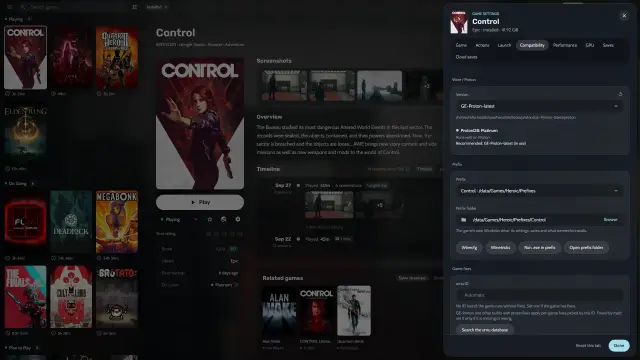
Se um jogo de Windows der problema, abra Configurações do jogo → Compatibilidade e escolha outra versão em Versão. O guia do GE-Proton mostra como conseguir mais versões.
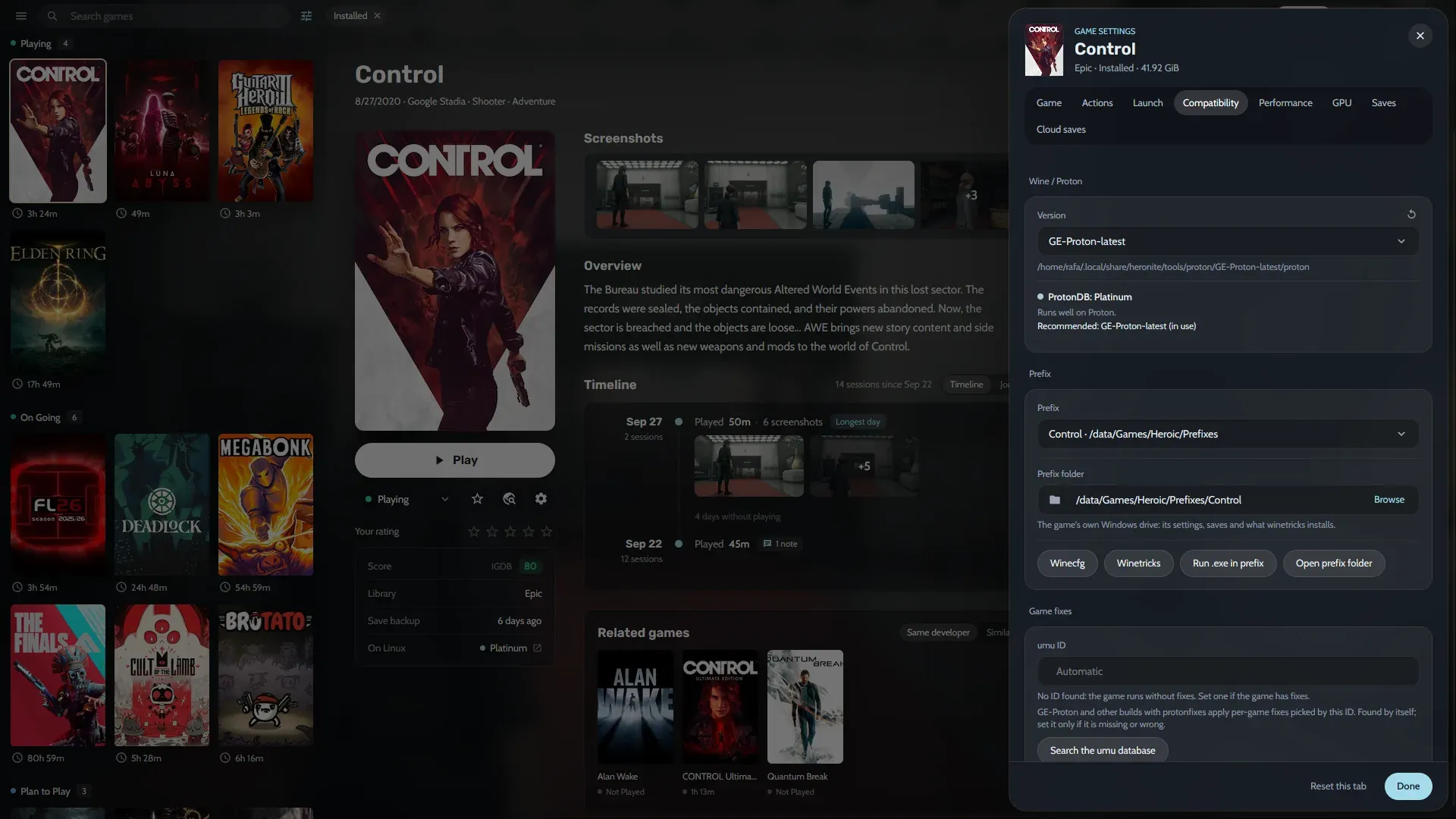
Cada jogo de Windows tem seu próprio prefixo Wine (uma pasta que funciona como um Windows só daquele jogo) em ~/Games/Heronite/Prefixes.
Adicione jogos da GOG sem DRM à mão
- Baixe o instalador offline na sua conta, no site da GOG.
- Abra o instalador. Para um instalador de Windows, clique em Executar .exe no prefixo em Configurações do jogo → Compatibilidade, ou rode pelo Wine você mesmo.
- Aperte Ctrl N e adicione o jogo instalado: um programa de Windows (
.exe), um programa nativo de Linux ou um script de inicialização.
Para adicionar vários jogos de uma vez, escolha Adicionar de uma pasta no menu ☰. O Heronite busca arte e detalhes para esses jogos, mas eles não ficam ligados à sua conta da GOG, então não se atualizam.
Se um jogo da GOG já está neste PC, clique em Importar jogo, na seção Importar um jogo instalado da página da GOG, em vez de baixar de novo.
Atualize, repare ou mova um jogo da GOG
- Atualizar: o Heronite procura atualizações a cada 3 horas. Atualizar tudo na página da GOG instala várias de uma vez.
- Reparar ou mover: escolha Verificar e reparar ou Mover instalação nas ações do jogo.
Uma única fila de downloads faz essas tarefas e as desinstalações. Ela pausa quando a internet cai e tenta de novo os downloads que falham.
Os jogos instalados continuam no disco se você sair da conta da GOG. O Heronite guarda seu login na própria pasta de dados, então mantenha essa pasta privada (Arquivos e pastas).
Um jogo da GOG não abre no Linux
Abra Configurações → Logs e leia o log de inicialização do jogo. O Heronite mostra uma correção quando conhece uma. As correções comuns do Wine estão em Solução de problemas, e as opções por jogo em Wine e Proton.