Como ligar o modo console?
- Abra pela paleta de comandos (Ctrl K) ou pelo menu ☰.
- Abra o Heronite com a opção
--console, por exemplo em um atalho da Steam ou em uma sessão de jogo. - Em Configurações → Modo console, escolha desligado, perguntar ou ligado para abrir na inicialização ou quando um controle for conectado.
O que fazem os botões do controle?
As dicas na parte de baixo de cada página seguem o seu controle, com imagens de botões de Xbox, PlayStation, Nintendo ou Steam Deck. Para o layout da Nintendo, troque A e B nos controles do tema.
| Controle | Ação |
|---|---|
| A (sul) | Confirmar |
| B (leste) | Voltar |
| X, Y | Ações mostradas na tela |
| LB / RB | Trocar de aba |
| Direcional, analógico esquerdo | Mover |
| Analógico direito | Rolar |
| Start ou Guide | Menu |
Sem gamepad, o teclado faz o papel dele:
| Tecla | Funciona como |
|---|---|
| Setas | Mover |
| Enter ou Espaço | A |
| Esc ou Backspace | B |
| X, Y | X, Y |
| Q / E | LB / RB |
| PgUp / PgDn | Rolar |
| M ou F1 | Start (menu) |
| Tab | Select |
Como navegar e jogar do sofá?
A primeira aba costuma ser o Início. Ele mostra o jogo que você vai continuar sobre a arte dele, com prateleiras como Continuar jogando e Favoritos. Aperte A para abrir a página dele, X para jogar e Y para pesquisar.
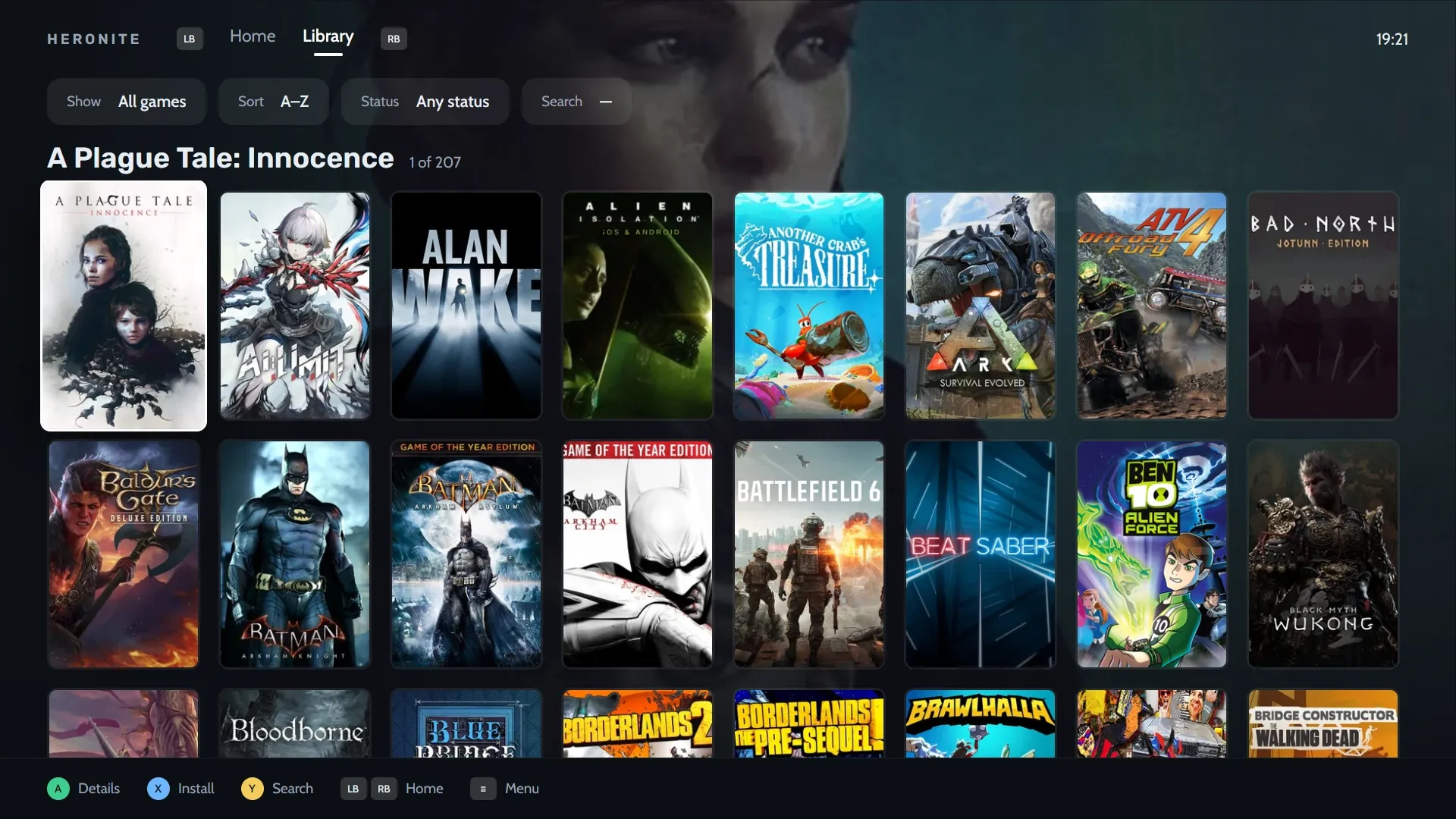
A aba Biblioteca lista toda a sua Coleção em capas.
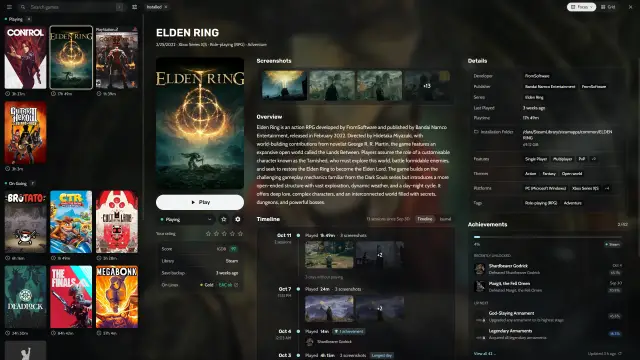
A página de um jogo tem estas linhas:
- Jogar, Status, Favorito, Configurações do jogo e Tempo de jogo
- Fazer backup dos saves, com o Ludusavi instalado
Detalhes como nota, desenvolvedor e último jogo ficam à direita.
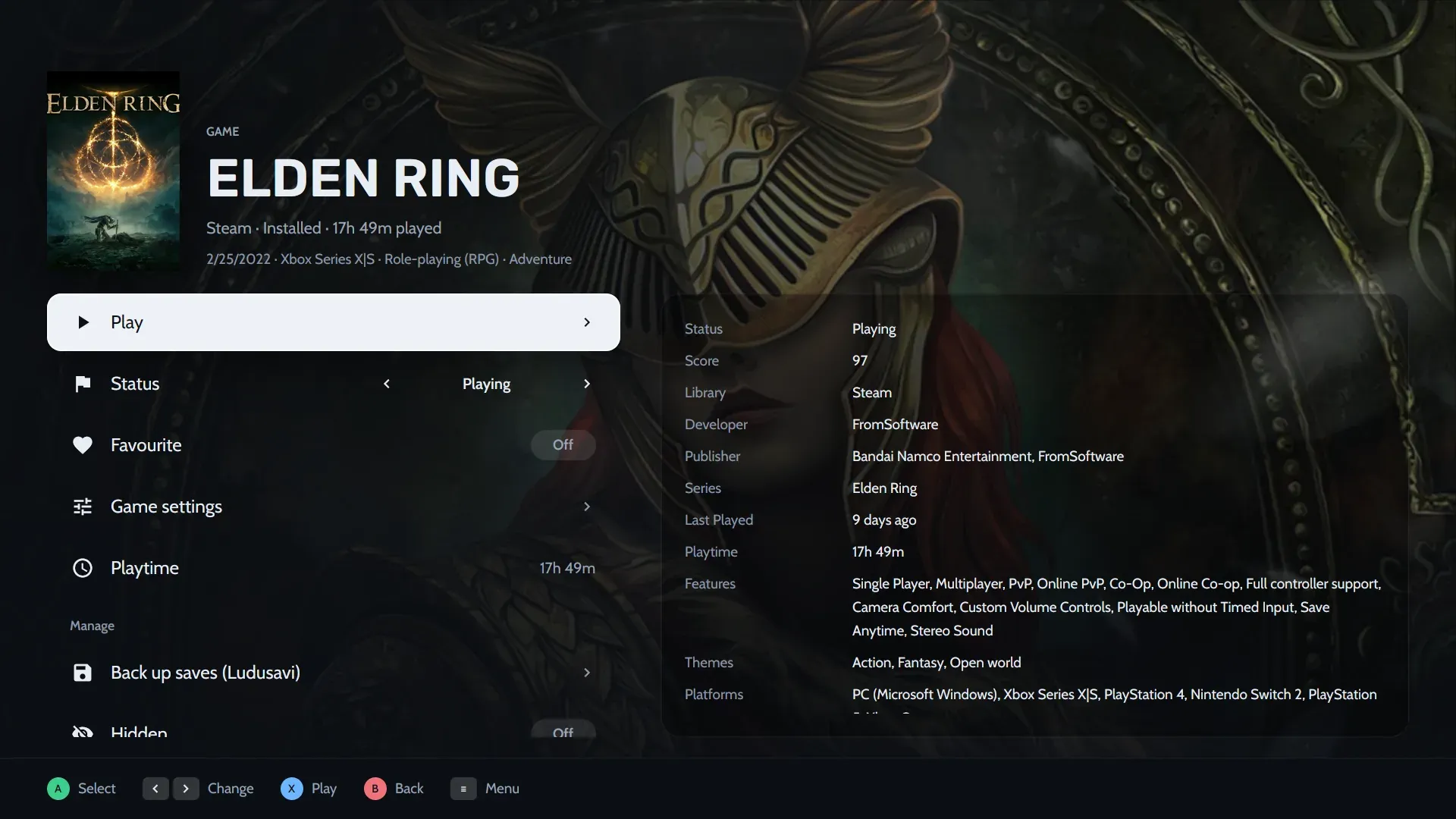
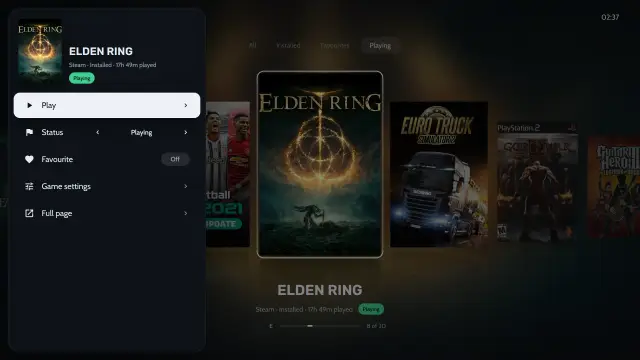
A página de ELDEN RING no modo console.
Quais layouts e abas o modo console tem?
O modo console tem até quatro abas, cada uma com o seu layout e os seus jogos. Os layouts são:
- Prateleiras
- Vitrine
- Cinema
- Painel
- Grade
- Lista
- Carrossel
- Series X
Uma aba mostra todos os jogos, só os instalados ou só os favoritos, ou filtra por um status, uma loja ou uma plataforma.
Como mudar a aparência do modo console?
Escolha um de sete temas (Minimal, Clássico, Cinema, Pulse, Fliperama, Central, Sala de estar). Depois mude o que quiser destes itens, ao vivo ou em Configurações → Modo console:
- Capas, formato e tamanho dos blocos
- Fundo: a arte do jogo, uma capa desfocada, capturas de tela ou uma imagem sua
- Cor de destaque, fontes, tamanho da interface e o relógio
- Imagens dos botões
- O menu (barra lateral, grade, dock ou trilho) e as páginas dos jogos
Como compartilhar um tema?
Exporte o seu tema para um arquivo .heronite-theme.json e importe em qualquer PC. A imagem de fundo vai dentro do arquivo. Poste o seu nas Discussions. O formato de tema lista todos os campos, e todos são opcionais.
Dá para digitar sem teclado?
Sim. O modo console tem um teclado na tela e um menu de energia. O botão Menu abre o menu principal em qualquer página.
Como abrir o modo console no Modo Jogo do Steam Deck?
- No Modo Desktop, baixe o
Heronite-x86_64.AppImagee torne-o executável. - Na Steam, escolha Add a Game, depois Add a Non-Steam Game, e selecione o AppImage.
- Nas Properties do Heronite, digite
--consoleem Launch Options. - Volte ao Modo Jogo e abra o Heronite pela sua biblioteca.
O guia do Steam Deck mostra cada passo em detalhe.
Como usar o overlay dentro do jogo e o Replay (beta, Linux)?
Ligue o overlay em Configurações → Overlay. Aí o botão Guide abre um painel sobre o jogo. Ele ajusta volume, microfone e limite de FPS, e faz capturas de tela e anotações do diário.
| Botões | Ação |
|---|---|
| Guide | Abrir ou fechar o painel (Super G no teclado) |
| Guide + RB | Captura de tela |
| Guide + ↑ / ↓ | Volume |
| Guide + Y | Marcar um momento |
| Guide + X | Salvar o replay |
O Replay vem desligado; ligue em Configurações → Replay. Ele guarda os últimos segundos de jogo, gravados na GPU pelo gpu-screen-recorder.
O overlay precisa de uma sessão Wayland cujo compositor suporte layer-shell, como KDE Plasma, Hyprland ou Sway. Ele não funciona no GNOME nem no X11.
Próximo: documentação do Modo console.