O que você precisa
- Um PC com Linux de 64 bits e um driver Vulkan funcionando. Rode
vulkaninfo --summarypara ver se ele lista sua GPU. Jogos antigos de 32 bits também precisam do driver Vulkan de 32 bits. - Uma conta da Epic Games.
- Espaço livre em disco. Os jogos são instalados em
~/Games/Heronitepor padrão.
Instale o Heronite
Baixe o AppImage na página de download:
chmod +x Heronite-x86_64.AppImage
./Heronite-x86_64.AppImage
Os pacotes para outras distribuições estão no guia de instalação. No Steam Deck, siga o guia do Steam Deck.
Faça login na Epic Games
- Abra Lojas (Ctrl 4).
- Escolha Epic Games.
- Clique em Entrar.
- Faça login na página da Epic, na janela que abrir.
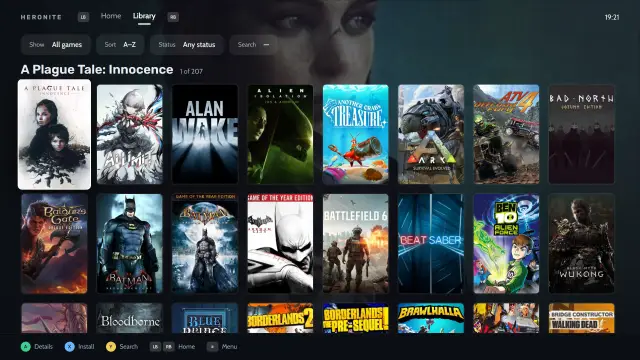
Sua biblioteca inteira da Epic aparece no Heronite, instalada ou não. Se a janela de login não abrir, use Ou entre pelo navegador na mesma página e cole o código que o navegador mostrar. Mais detalhes em Solução de problemas.
Resgate os jogos grátis da semana
O Heronite não resgata os jogos grátis da Epic, então faça isso no site dela:
- Abra a página da loja da Epic no navegador e faça login com a mesma conta.
- Resgate o jogo grátis.
- No Heronite, abra Lojas → Epic Games e clique em Atualizar biblioteca.
O jogo aparece na sua biblioteca. Se ele não aparecer, confira se usou a mesma conta da Epic e atualize de novo.
Instale e jogue um jogo da Epic
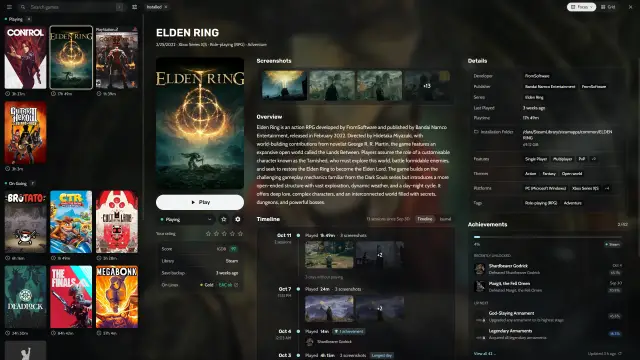
- Veja a linha No Linux nos detalhes do jogo. Ela mostra a nota no ProtonDB e o status do anti-cheat. Um jogo Gold ou Platinum costuma rodar sem trabalho nenhum.
- Selecione o jogo e aperte Enter, ou escolha Instalar pela Epic Games.
- Confira a pasta em Selecionar local de instalação.
- Clique em Instalar. O download aparece na página Downloads (Ctrl 2).
- Quando terminar, selecione o jogo e aperte Enter para jogar.
Cada jogo ganha seu próprio prefixo Wine (uma pasta que funciona como um Windows só daquele jogo). Se os arquivos do jogo já estão no disco, escolha Importar jogo e selecione a pasta.
Troque a versão do Proton
Se um jogo não abrir ou rodar mal, vá em Configurações do jogo → Compatibilidade e escolha outra versão em Versão. A linha do ProtonDB ali costuma dizer qual é a melhor. Para escolher antes de instalar, abra Mostrar configurações do Wine na janela de instalação e defina a Versão do Wine.
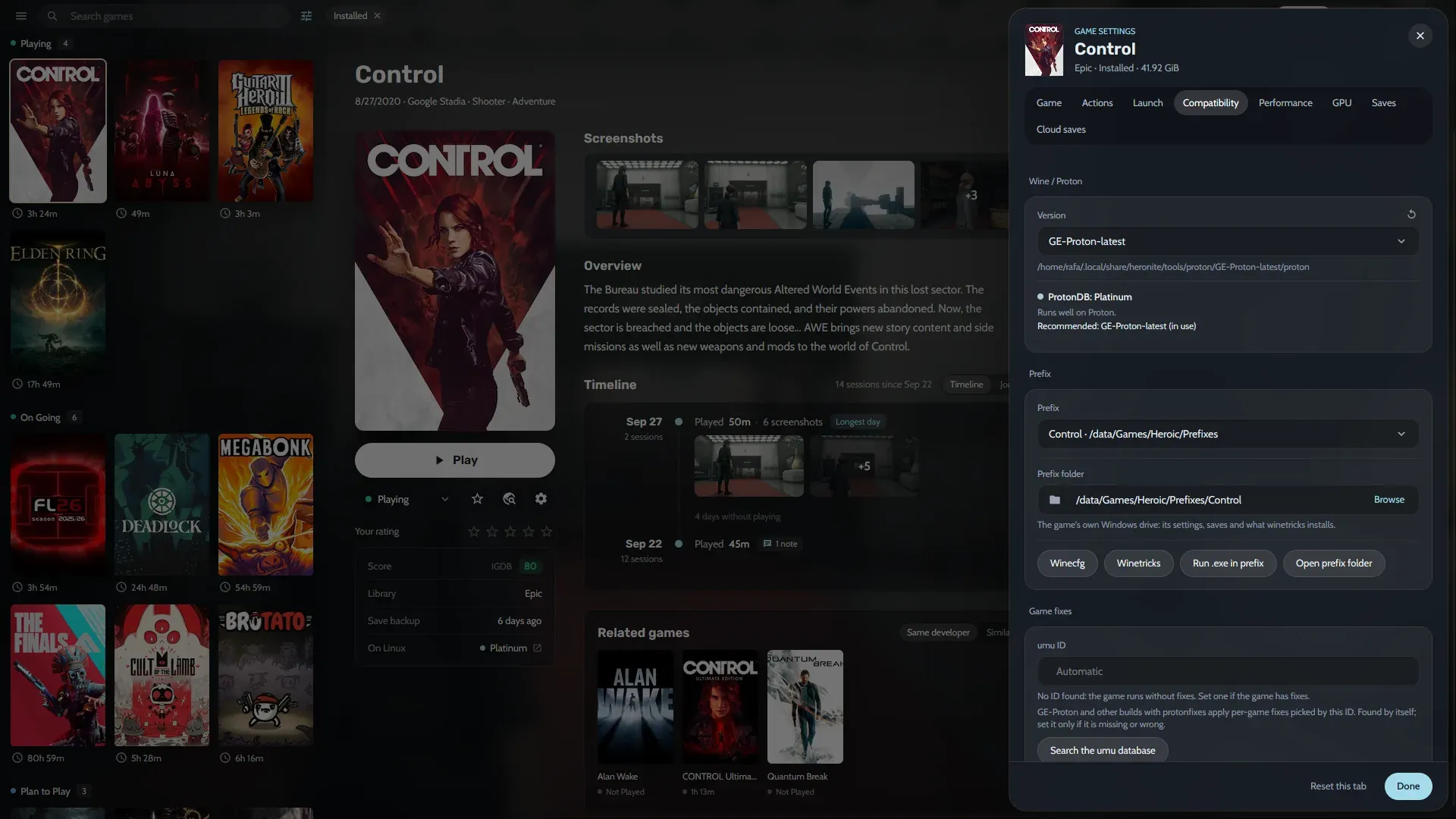
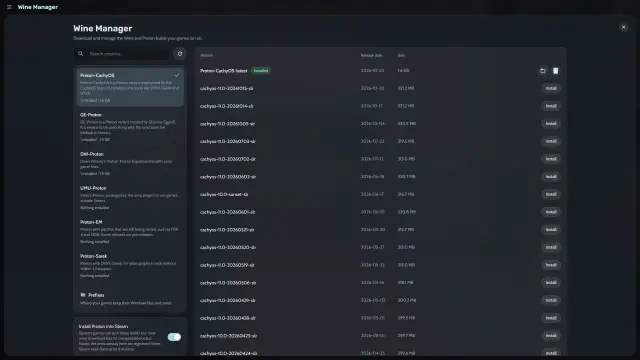
O GE-Proton e o Proton-CachyOS costumam ter correções antes das outras versões. O guia do GE-Proton mostra como instalar.
Quais jogos da Epic o anti-cheat bloqueia?
O anti-cheat é o principal motivo de um jogo online da Epic não rodar no Linux. Jogos single-player raramente têm esse problema.
- Alguns jogos com Easy Anti-Cheat ou BattlEye funcionam. Ligue o runtime certo em Runtimes de anti-cheat, em Configurações do jogo → Compatibilidade, e o Heronite baixa antes da próxima abertura.
- Jogos cujo desenvolvedor não permite o Linux, como o Fortnite, não rodam.
O Are We Anti-Cheat Yet? acompanha o status de cada jogo. A documentação explica o anti-cheat com mais detalhes.
Um jogo da Epic não abre no Linux
Leia o log de inicialização dele em Configurações → Logs. A Solução de problemas cobre DLLs faltando, DirectX 12 e erros do Vulkan.