O que você precisa
- Um PC com Linux de 64 bits e um driver Vulkan funcionando, além do driver Vulkan de 32 bits para jogos antigos.
- Uma conta da Battle.net.
- Conexão com a internet. O Heronite baixa uma versão do Proton se você não tiver nenhuma e, depois, o instalador da Battle.net.
- Espaço livre em disco para o Wine e os jogos.
Instale o Heronite
Baixe o AppImage na página de download. Ele roda em qualquer distribuição:
chmod +x Heronite-x86_64.AppImage
./Heronite-x86_64.AppImage
Os outros formatos estão no guia de instalação. No Steam Deck, siga o guia do Steam Deck.
Instale a Battle.net
- Aperte Ctrl 4 para abrir Lojas.
- Na lista da esquerda, em Apps das lojas, escolha Battle.net.
- Clique em Instalar o Battle.net.
- Espere a página mostrar Pronto. Pode levar alguns minutos.
O Heronite encontra ou baixa um Proton e depois o instalador oficial. Ele cria o prefixo Wine (uma pasta que funciona como um Windows só daquele app) ~/Games/Heronite/Prefixes/Battle.net e instala a Battle.net nele. Se você já tem a Battle.net num prefixo Wine, clique em Usar uma instalação existente no lugar do passo 3 e selecione esse prefixo.
Faça login, instale e jogue os jogos da Blizzard
- Clique em Abrir o Battle.net.
- Faça login na janela da Battle.net. O Heronite nunca vê sua senha, e a página da Battle.net no Heronite passa a mostrar Conectado.
- Instale um jogo na Battle.net, como faria no Windows.
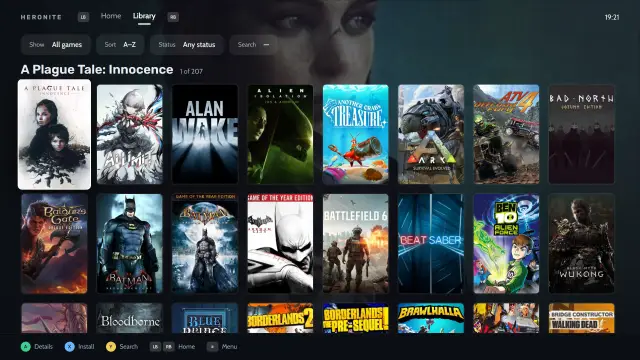
- Aperte Enter no jogo na sua biblioteca do Heronite para abri-lo. O Heronite registra o tempo de jogo.
Antes de instalar um jogo grande, veja a linha No Linux nos detalhes do jogo. Ela mostra a nota do ProtonDB e o status do anti-cheat do Are We Anti-Cheat Yet?.
Se um jogo instalado não aparecer na sua biblioteca, clique em Atualizar em Instalados na página da Battle.net. Um jogo que você não instalou mostra Instalar pelo Battle.net, que abre o app da loja.
Troque a versão do Proton da Battle.net
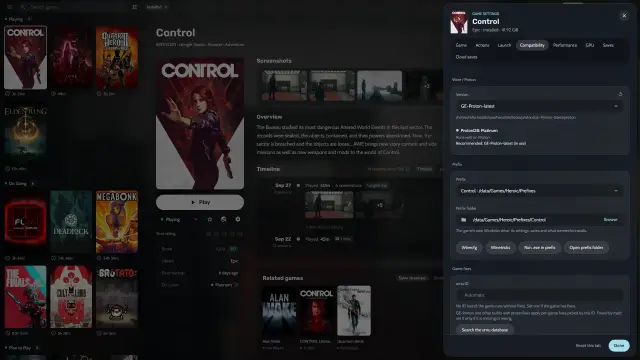
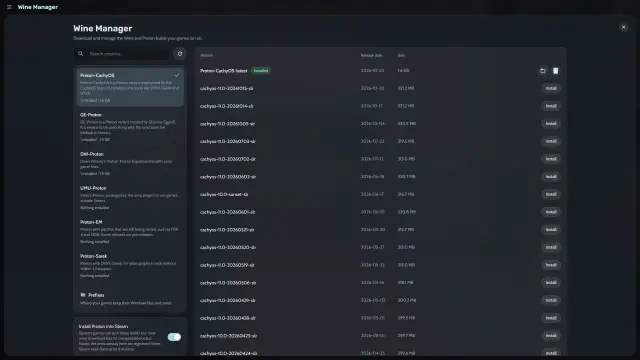
Abra Configurações do Wine na página da Battle.net e escolha outra versão em Versão, na aba Compatibilidade. Até você mudar, o Heronite usa seu Proton padrão. GE-Proton e Proton-CachyOS são os mais comuns para testar.
Para abrir o prefixo, clique em Abrir pasta ao lado de Prefixo Wine, na mesma página. Para encerrar o app da loja e tudo o que roda no prefixo dele, feche antes qualquer jogo aberto e clique em Fechar o Battle.net.
Remova a Battle.net do Heronite
Clique em Remover do Heronite na página da Battle.net. O prefixo Wine e os jogos instalados nele continuam no disco. Apague a pasta do prefixo você mesmo para ter o espaço de volta (Arquivos e pastas).
O anti-cheat bloqueia algum jogo da Blizzard?
Sim, Call of Duty. A página da Battle.net avisa que o anti-cheat Ricochet dele não roda no Linux. Os outros jogos da Blizzard podem mudar de uma atualização para outra, então veja o ProtonDB antes de instalar.
A Battle.net não instala ou trava
- A instalação para ou falha. Verifique sua conexão com a internet e tente de novo. Os logs ficam em Configurações → Logs.
- A Battle.net ou um jogo trava. Teste outra versão em Configurações do Wine, ou um prefixo novo.
Para DLLs faltando, erros do Vulkan e outras correções do Wine, veja Solução de problemas.