O que você precisa
- Um PC com Linux de 64 bits e um driver Vulkan funcionando.
- Uma conta da Amazon. Para os jogos grátis, uma assinatura Prime que inclua o Prime Gaming.
- Espaço livre em disco. Os jogos são instalados em
~/Games/Heronitepor padrão.
Instale o Heronite
Baixe o AppImage na página de download:
chmod +x Heronite-x86_64.AppImage
./Heronite-x86_64.AppImage
Os outros formatos estão no guia de instalação. No Steam Deck, siga o guia do Steam Deck.
Faça login na Amazon Games
- Abra Lojas (Ctrl 4).
- Escolha Amazon Games.
- Clique em Entrar.
- Faça login na página da Amazon, na janela que abrir.
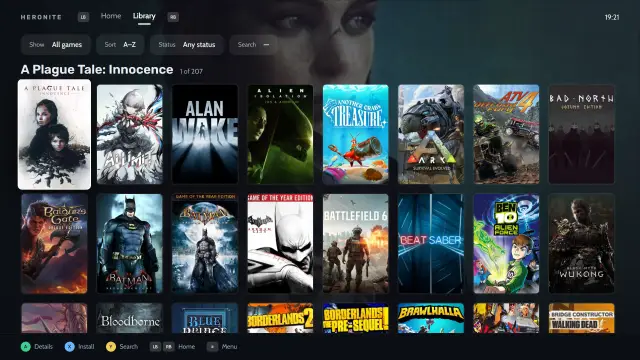
Seus jogos da Amazon aparecem na sua biblioteca, com os jogos do Prime Gaming que você resgatou. Se a janela de login não abrir, use Ou entre pelo navegador na mesma página e cole o código que o navegador mostrar. Na Amazon, o código é o endereço da página do amazon.com em que você cair (logins das lojas).
Resgate seus jogos do Prime Gaming
O Heronite não resgata jogos, então faça isso no site da Amazon:
- Abra a página do Prime Gaming da Amazon no navegador e faça login.
- Resgate os jogos que quiser.
- No Heronite, escolha Lojas → Amazon Games → Atualizar biblioteca.
Os jogos novos aparecem na sua biblioteca. A Amazon decide o que o Prime Gaming oferece e troca as ofertas, então resgate o jogo enquanto ele estiver disponível. Se um jogo resgatado não aparecer, confira se usou a mesma conta da Amazon e atualize de novo.
Instale e jogue um jogo da Amazon
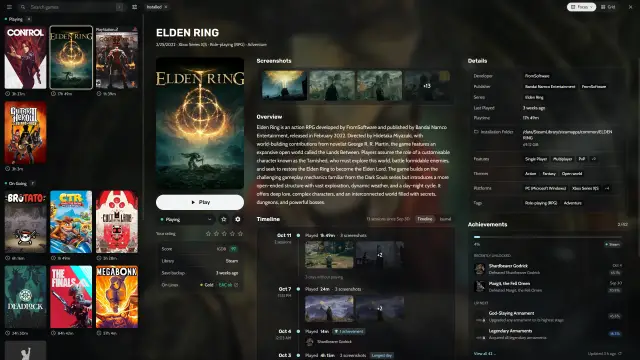
Antes, veja a linha No Linux nos detalhes do jogo. Ela mostra a nota no ProtonDB e o status do anti-cheat. Um jogo Gold ou Platinum costuma rodar sem mudar nada.
- Selecione o jogo e aperte Enter, ou escolha Instalar pela Amazon Games.
- Confira a pasta em Selecionar local de instalação. A Versão do Wine fica em Mostrar configurações do Wine; o padrão serve para começar.
- Clique em Instalar. Acompanhe o download na página Downloads (Ctrl 2).
- Quando terminar, selecione o jogo e aperte Enter para jogar.
Troque a versão do Proton
Se um jogo não abre, vá em Configurações do jogo → Compatibilidade e escolha outra versão em Versão. O GE-Proton e o Proton-CachyOS costumam ter correções primeiro, e o guia do GE-Proton mostra como instalar. A página do jogo no ProtonDB muitas vezes traz a solução também.
Atualize, repare ou mova um jogo da Amazon
- Atualizar: o Heronite procura atualizações de jogos a cada 3 horas. Atualizar tudo na página da Amazon Games instala todas de uma vez.
- Reparar ou mover: escolha Verificar e reparar ou Mover instalação nas ações do jogo.
Uma única fila de downloads faz essas tarefas e as desinstalações, e pausa quando a internet cai. Os jogos instalados continuam no disco se você sair da conta da Amazon. O Heronite guarda seu login na própria pasta de dados, então mantenha essa pasta privada (Arquivos e pastas).
Quais jogos da Amazon não rodam no Linux?
Jogos single-player raramente têm problemas com anti-cheat. Jogos com anti-cheat que bloqueia o Linux não vão rodar. O status do anti-cheat na linha No Linux vem do Are We Anti-Cheat Yet?, e a documentação explica o anti-cheat com mais detalhes.
Um jogo da Amazon não abre no Linux
Leia o log de inicialização dele em Configurações → Logs. A página de solução de problemas traz as correções mais comuns do Wine.