Qué necesitas
- Un PC con Linux de 64 bits y un controlador de Vulkan que funcione.
- Una cuenta de Amazon. Para los juegos gratis, una suscripción a Prime que incluya Prime Gaming.
- Espacio libre en disco. Los juegos se instalan en
~/Games/Heronitepor defecto.
Instala Heronite
Descarga el AppImage desde la página de descarga:
chmod +x Heronite-x86_64.AppImage
./Heronite-x86_64.AppImage
Los demás formatos están en la guía de instalación. En la Steam Deck, sigue la guía de Steam Deck.
Inicia sesión en Amazon Games
- Abre Tiendas (Ctrl 4).
- Elige Amazon Games.
- Haz clic en Iniciar sesión.
- Inicia sesión en la página de Amazon, en la ventana que se abre.
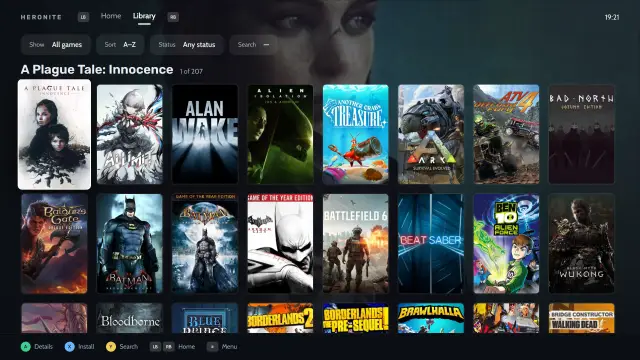
Tus juegos de Amazon aparecen entonces en tu biblioteca, con los de Prime Gaming que reclamaste. Si la ventana de inicio de sesión no se abre, usa O inicia sesión con tu navegador en esa misma página y pega el código que te dé. En Amazon, el código es la dirección de la página de amazon.com a la que llegas (inicios de sesión en tiendas).
Reclama tus juegos de Prime Gaming
Heronite no reclama juegos, así que reclámalos en la web de Amazon:
- Abre la página de Prime Gaming de Amazon en tu navegador e inicia sesión.
- Reclama los juegos que quieras.
- En Heronite, elige Tiendas → Amazon Games → Actualizar biblioteca.
Los juegos nuevos aparecen entonces en tu biblioteca. Amazon decide qué ofrece Prime Gaming y lo va cambiando, así que reclama un juego mientras esté disponible. Si falta un juego reclamado, comprueba que usaste la misma cuenta de Amazon y actualiza otra vez.
Instala y juega a un juego de Amazon
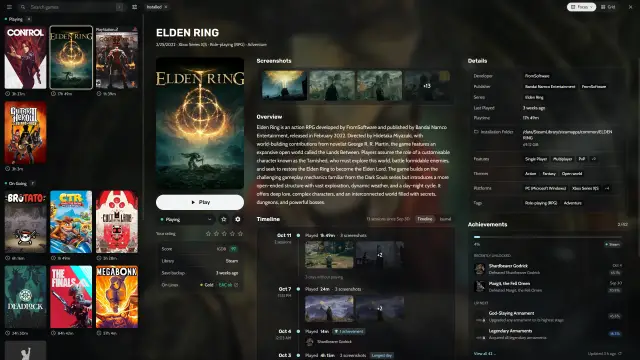
Mira primero la fila En Linux en los detalles del juego. Muestra la valoración de ProtonDB y el estado de anti-cheat. Un juego Gold o Platinum suele funcionar sin cambios.
- Selecciona el juego y pulsa Enter, o elige Instalar con Amazon Games.
- Revisa la carpeta en Seleccionar ruta de instalación. La Versión de Wine está en Mostrar ajustes de Wine; la de por defecto sirve para empezar.
- Haz clic en Instalar. Sigue la descarga en la página Descargas (Ctrl 2).
- Cuando termine, selecciona el juego y pulsa Enter para jugar.
Cambia la versión de Proton
Si un juego no abre, ve a Ajustes del juego → Compatibilidad y elige otra versión en Versión. GE-Proton y Proton-CachyOS suelen traer las correcciones antes, y la guía de GE-Proton explica cómo instalarlos. La página del juego en ProtonDB también suele tener la solución.
Actualiza, repara o mueve un juego de Amazon
- Actualizar: Heronite busca actualizaciones de los juegos cada 3 horas. Actualizar todo en la página de Amazon Games las instala de una vez.
- Reparar o mover: elige Verificar y reparar o Mover instalación en las acciones del juego.
Una sola cola de descargas hace estas tareas y las desinstalaciones, y se pausa cuando estás sin conexión. Los juegos instalados se quedan en el disco si cierras sesión en Amazon. Heronite guarda tu sesión en su carpeta de datos, así que mantén esa carpeta privada (Archivos y carpetas).
¿Qué juegos de Amazon no funcionan en Linux?
Los juegos para un jugador rara vez tienen problemas de anti-cheat. Los juegos cuyo anti-cheat bloquea Linux no funcionan. El estado de anti-cheat de la fila En Linux viene de Are We Anti-Cheat Yet?, y la documentación explica el anti-cheat con más detalle.
Un juego de Amazon no abre en Linux
Lee su log de inicio en Ajustes → Logs. La página de solución de problemas reúne las correcciones habituales de Wine.