Heronite vs Playnite: comparativa de funciones
| Heronite | Playnite | |
|---|---|---|
| Plataformas | Linux y Windows 10/11 | Windows 10/11 |
| Licencia | GPL-3.0 | MIT |
| Hecho con | Rust, renderizado en la GPU, sin navegador incluido | C# y WPF |
| Biblioteca de Steam | Sí, sin iniciar sesión | Sí |
| Epic y GOG | Sí | Sí |
| Battle.net, EA app, Ubisoft Connect | Sí, con Wine en Linux | Sí |
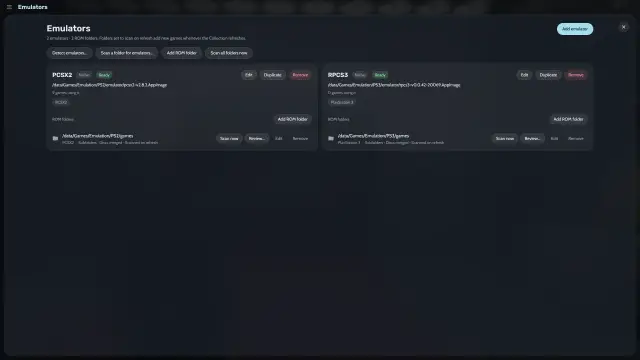
| Emulación | Sí | Sí |
| Registro del tiempo de juego | Estadísticas y un diario | Sí |
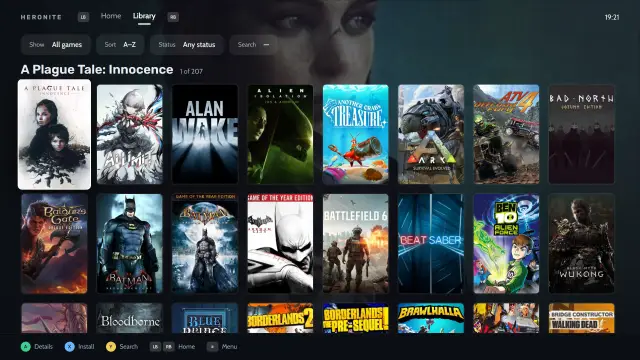
| Modo consola | Sí, con temas | Sí, modo pantalla completa |
| Complementos y scripts | No | Sí |
| Temas | Temas del modo consola | Sí |
| Ejecuta juegos de Windows en Linux | Sí, con Wine o Proton | No aplica |
| Importar desde el otro lanzador | Sí, en Windows | No aplica |
La columna de Playnite sale de playnite.link y del repositorio de Playnite, actualizados a noviembre de 2026.
¿Playnite va a llegar a Linux?
Todavía no. El README de Playnite pide Windows 10 u 11, y Playnite está hecho con WPF, un framework de Windows. Su desarrollador lo está reescribiendo desde cero para la versión 11.
En una discusión de GitHub de noviembre de 2025, escribió que pensaba pasarse a Linux en 2026, después de Playnite 11, e intentar hacer una versión para Linux. No encontramos ninguna versión para Linux publicada a noviembre de 2026.
¿Qué tienen en común Heronite y Playnite?
Los dos son gratuitos y de código abierto. Los dos reúnen juegos de varias tiendas en una biblioteca, registran el tiempo de juego, admiten emuladores y tienen un modo de pantalla completa pensado para mandos.
¿Cuál deberías elegir?
Elige Playnite si…
- Dependes de complementos, scripts o un tema de la comunidad. Playnite admite complementos, scripts de PowerShell y temas.
- Tienes una configuración de emuladores que ya ajustaste. El sitio de Playnite describe una variedad de emuladores de consolas, así que compara antes de mover la tuya.
- Quieres una larga trayectoria. Playnite es el proyecto más antiguo.
Elige Heronite si…
- Usas Linux, o tienes arranque dual. Una sola app nativa funciona en los dos sistemas, y Ajustes → Nube mantiene la misma biblioteca en cada uno.
- Quieres ejecutar juegos de Windows con Wine o Proton. Elige una versión y un prefijo de Wine (una carpeta que funciona como un Windows solo para ese juego) para cada juego, con versiones del gestor de Wine.
- Quieres una app nativa en Rust. Sin navegador incluido, y con unos 190 MB de memoria en reposo (rendimiento).
- Quieres un historial de juego. Heronite registra cada sesión para las estadísticas, una meta anual de backlog, un diario y un resumen del año.
- Juegas a juegos emulados. Heronite detecta tus emuladores, como RetroArch, Dolphin, PCSX2 y DuckStation, y escanea tus carpetas de ROMs.
- Quieres más fuentes en Linux. Heronite ejecuta las apps de Battle.net, EA, Ubisoft y Rockstar, e importa juegos de Heroic, Lutris, Bottles y Faugus.
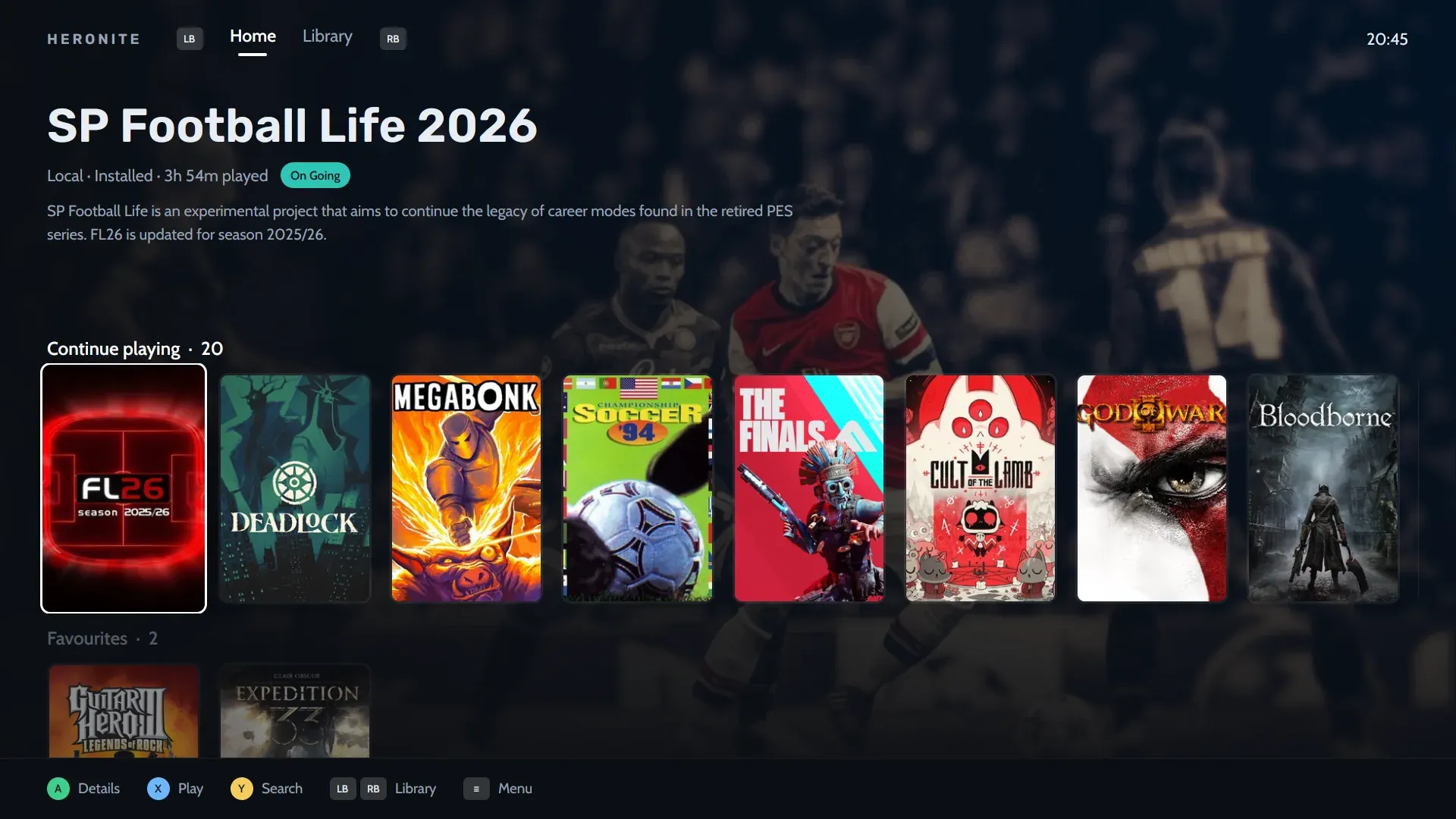
Inicio del modo consola: un juego destacado y un estante para seguir jugando.
¿Cómo cambio de Playnite a Heronite?
En Windows, Heronite importa los juegos que Playnite tiene instalados. Solo lee los archivos de Playnite, así que Playnite sigue funcionando.
- Inicia sesión en tus tiendas. Abre Tiendas (Ctrl 4) e inicia sesión en Epic Games, GOG y Amazon Games. Steam no necesita iniciar sesión.
- Importa los juegos de Playnite. Cierra Playnite y, en Ajustes → Otros launchers, activa Importar sus juegos en Playnite. Los juegos instalados de Playnite aparecen con sus carátulas y su tiempo de juego, y se siguen iniciando con Playnite.
- Añade el resto de tus juegos. Pulsa Ctrl N para añadir un programa, o elige Añadir desde una carpeta en el menú ☰ para añadir todos los juegos de una carpeta.
- Detecta tus emuladores y escanea tus carpetas de ROMs. En la página Emuladores (Ctrl 5), haz clic en Detectar emuladores y luego en Escanear ahora.
Heronite deja fuera los juegos de Steam, Epic, GOG y Amazon de Playnite, porque los importa directamente de las tiendas. Las etiquetas, el estado de completado y las notas se quedan en Playnite.
En Windows, Heronite añade los juegos instalados con el Epic Games Launcher, GOG Galaxy o la app de Amazon Games, sin descargarlos otra vez. Para los juegos de Epic que nunca jugaste en Heronite, puede traer el tiempo de juego que Epic registró.
Siguiente: descarga Heronite para Linux o Windows y lee Primeros pasos.