Heronite vs Playnite: comparação de recursos
| Heronite | Playnite | |
|---|---|---|
| Plataformas | Linux e Windows 10/11 | Windows 10/11 |
| Licença | GPL-3.0 | MIT |
| Feito com | Rust, renderizado pela GPU, sem navegador embutido | C# e WPF |
| Biblioteca da Steam | Sim, sem login | Sim |
| Epic e GOG | Sim | Sim |
| Battle.net, EA app, Ubisoft Connect | Sim, pelo Wine no Linux | Sim |
| Emulação | Sim | Sim |
| Controle do tempo de jogo | Estatísticas e um diário | Sim |
| Modo console | Sim, com temas | Sim, modo tela cheia |
| Plugins e scripts | Não | Sim |
| Temas | Temas do modo console | Sim |
| Roda jogos do Windows no Linux | Sim, pelo Wine ou pelo Proton | Não se aplica |
| Importar do outro launcher | Sim, no Windows | Não se aplica |
A coluna do Playnite vem do playnite.link e do repositório do Playnite, atualizados até novembro de 2026.
O Playnite vai ter versão para Linux?
Ainda não. O README do Playnite lista o Windows 10 ou 11, e ele é feito em WPF, um framework do Windows. O desenvolvedor está reescrevendo o Playnite do zero para a versão 11.
Em uma discussão no GitHub, em novembro de 2025, ele escreveu que planejava migrar para o Linux em 2026, depois do Playnite 11, e tentar fazer uma versão para Linux. Não encontramos nenhuma versão para Linux lançada até novembro de 2026.
O que o Heronite e o Playnite têm em comum?
Os dois são gratuitos e de código aberto. Os dois reúnem jogos de várias lojas numa biblioteca só, registram o tempo de jogo, aceitam emuladores e têm um modo de tela cheia pensado para controle.
Qual escolher?
Escolha o Playnite se…
- Você depende de plugins, scripts ou de um tema da comunidade. O Playnite aceita plugins, scripts em PowerShell e temas.
- Você tem uma configuração de emuladores já ajustada. O site do Playnite descreve uma variedade de emuladores de console, então compare antes de trocar de launcher.
- Você quer um projeto com longo histórico. O Playnite é o projeto mais antigo.
Escolha o Heronite se…
- Você usa Linux, ou faz dual boot. Um app nativo roda nos dois sistemas, e Configurações → Nuvem mantém a mesma biblioteca em cada um.
- Você quer que jogos do Windows rodem pelo Wine ou pelo Proton. Defina uma versão e um prefixo Wine (uma pasta que funciona como um Windows só daquele jogo) por jogo, com versões do Gerenciador do Wine.
- Você quer um app nativo em Rust. Sem navegador embutido, e cerca de 190 MB de RAM parado (desempenho).
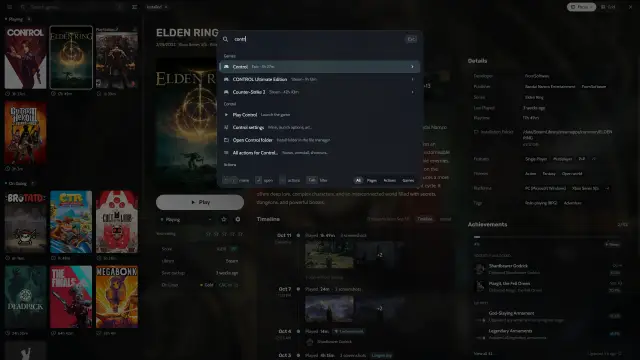
- Você quer um histórico de jogo. O Heronite registra cada sessão e mostra estatísticas, uma meta anual de backlog, um diário e uma retrospectiva do ano.
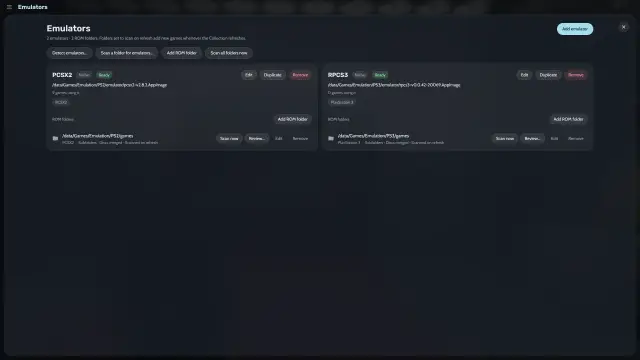
- Você joga jogos de emulador. O Heronite detecta seus emuladores, como RetroArch, Dolphin, PCSX2 e DuckStation, e escaneia suas pastas de ROMs.
- Você quer mais fontes no Linux. O Heronite roda os apps das lojas Battle.net, EA, Ubisoft e Rockstar, e importa jogos do Heroic, Lutris, Bottles e Faugus.

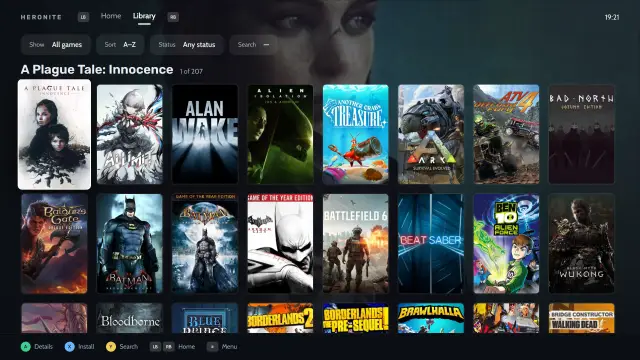
Início do modo console: um jogo em destaque e uma prateleira para continuar jogando.
Como migrar do Playnite para o Heronite?
No Windows, o Heronite importa os jogos que o Playnite instalou. Ele só lê os arquivos do Playnite, então o Playnite continua funcionando.
- Faça login nas suas lojas. Abra Lojas (Ctrl 4) e faça login na Epic Games, GOG e Amazon Games. A Steam não pede login.
- Importe os jogos do Playnite. Feche o Playnite e, em Configurações → Outros launchers, marque Trazer os jogos dele embaixo do Playnite. Os jogos instalados no Playnite aparecem com capas e tempo de jogo, e continuam abrindo pelo Playnite.
- Adicione os outros jogos. Aperte Ctrl N para adicionar um programa, ou escolha Adicionar de uma pasta no menu ☰ para adicionar todos os jogos de uma pasta.
- Detecte seus emuladores e escaneie suas pastas de ROMs. Na página Emuladores (Ctrl 5), clique em Detectar emuladores e depois em Escanear agora.
O Heronite deixa de fora os jogos da Steam, Epic, GOG e Amazon do Playnite, porque ele importa esses jogos direto das lojas. Tags, status de conclusão e anotações ficam no Playnite.
No Windows, o Heronite adiciona os jogos instalados pelo Epic Games Launcher, pelo GOG Galaxy ou pelo app da Amazon Games, sem baixar de novo. Para jogos da Epic que você nunca jogou no Heronite, ele pode trazer o tempo de jogo que a Epic registrou.
Próximo: baixe o Heronite para Linux ou Windows e leia Primeiros passos.