Heronite vs Heroic: comparação de recursos
| Heronite | Heroic | |
|---|---|---|
| Plataformas | Linux e Windows 10/11 | Linux, Windows 10/11, macOS 14 ou mais novo |
| Feito com | Rust, renderizado pela GPU, sem navegador embutido | Electron, TypeScript e React |
| RAM parado | Cerca de 190 MB | — |
| Epic, GOG, Amazon | Sim | Sim |
| Biblioteca da Steam | Sim, sem login | — |
| Battle.net, EA app, Ubisoft Connect, Rockstar | Sim, pelo Wine no Linux | — |
| Microsoft Store e PC Game Pass | Sim, no Windows | — |
| Emulação | Sim | — |
| Tempo de jogo | Estatísticas, diário, retrospectiva do ano | Tempo jogado na página de cada jogo |
| Modo console | Sim, com temas | Sim |
| Saves na nuvem | Epic e GOG, em beta | Sim |
| Backups de saves | Ludusavi, depois de cada sessão | — |
| Mesma biblioteca em vários PCs | Sim, por uma pasta ou conta na nuvem | — |
| Importar do outro launcher | Sim, no Linux | Não se aplica |
A coluna do Heroic vem do README, do site e das notas de versão, atualizados até novembro de 2026. — = não aparece no README, no site nem nas notas de versão do Heroic.
O que o Heronite e o Heroic têm em comum?
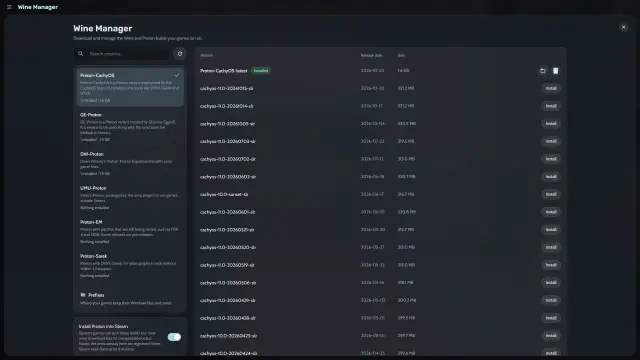
Os dois são GPL-3.0 e usam as mesmas ferramentas de código aberto, não oficiais, para as lojas: legendary para a Epic Games, gogdl para a GOG e nile para a Amazon Games. Os dois rodam jogos do Windows no Linux pelo Wine ou pelo Proton, com um Gerenciador do Wine. Os dois têm fila de downloads, arte de capa do SteamGridDB e um lugar para jogos que não são de lojas.
Qual escolher?
Escolha o Heroic se…
- Você usa macOS. O Heroic roda no macOS 14 ou mais novo, com jogos do Windows pelo CrossOver.
- Você quer extras de loja. O Heroic tem telas de ofertas, as conquistas da GOG na página do jogo e suporte experimental à ZOOM Platform no Linux.
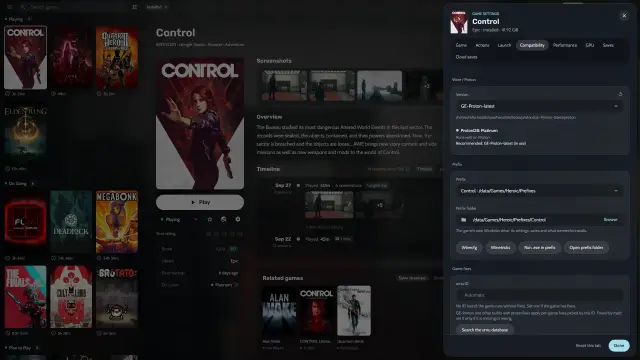
- Você quer uma configuração de Wine e Steam Deck já testada. O site do Heroic destaca configurações automáticas do Wine e suporte ao Steam Deck.
- Você precisa de outro idioma. O Heroic está traduzido em quase 40 idiomas; o Heronite, em inglês, português (Brasil), espanhol e alemão.
- Você quer lançamentos frequentes. O Heroic lança versões com frequência, o que ajuda quando uma loja muda alguma coisa.
Escolha o Heronite se…
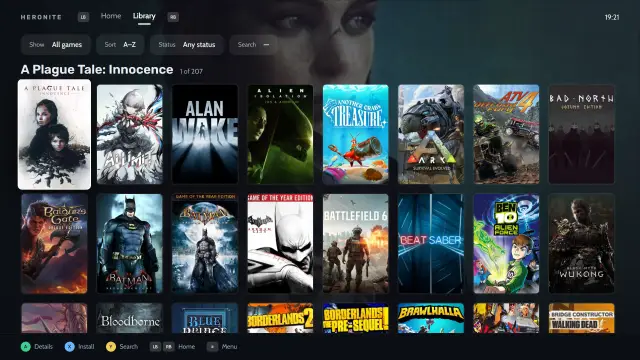
- Você quer todas as lojas e emuladores numa biblioteca só. Steam sem login, emuladores, apps das lojas e, no Windows, jogos da Microsoft Store, agrupados por status, loja ou gênero (lojas).
- Você quer um app nativo em Rust. Sem navegador embutido, e cerca de 190 MB de RAM parado (desempenho).
- Você quer um histórico de jogo mais completo. O Heronite registra cada sessão e mostra estatísticas, uma meta anual de backlog, um diário e uma retrospectiva do ano.
- Você quer um modo console que dá para personalizar. O modo console tem oito layouts e sete temas que você pode editar e compartilhar como arquivo.
- Você joga em vários PCs. Configurações → Nuvem mantém uma biblioteca em cada um, como os dois sistemas de um dual boot (saves e backups).
Como migrar do Heroic para o Heronite?
No Linux, o Heronite importa sua configuração do Heroic. Ele só lê os arquivos do Heroic, então o Heroic continua funcionando e você pode usar os dois.
- Abra o Heronite. Se
~/.config/heroicexistir, o Heronite copia os dados do Heroic uma vez: seus logins das lojas, suas configurações e os jogos que você adicionou à mão, cada um com suas configurações. - Ligue a importação do Heroic. Em Configurações → Outros launchers, marque Trazer os jogos dele embaixo do Heroic. O Heronite passa a manter seus jogos adicionados e instalados sincronizados com a instalação normal do Heroic ou com o Flatpak.
- Encontre seus jogos de loja instalados. A importação também traz os jogos da Epic, GOG e Amazon que o Heroic instalou, pelos registros do Heroic. Eles aparecem como instalados, nas mesmas pastas.
O Heronite ignora os jogos da Steam que o Heroic lista e os traz pela importação da Steam, então nada aparece duas vezes.
Se as capas não carregarem, cole a chave do SteamGridDB de novo em Configurações → Metadados → Chave de API do SteamGridDB. O Heroic pode ter criptografado a chave que o Heronite importou.
Próximo: baixe o Heronite e leia Lojas e launchers.