O GE-Proton e o Proton-CachyOS costumam receber primeiro as correções para lançamentos novos, então teste os dois quando um jogo travar.
O que você precisa
- O Heronite no Linux (guia de instalação). No Steam Deck, configure antes o Heronite com o guia do Steam Deck.
- Conexão com a internet. As versões são baixadas do GitHub.
- Espaço em disco. Uma versão do Proton ocupa de algumas centenas de megabytes a mais de um gigabyte.
Instale o GE-Proton no Gerenciador do Wine
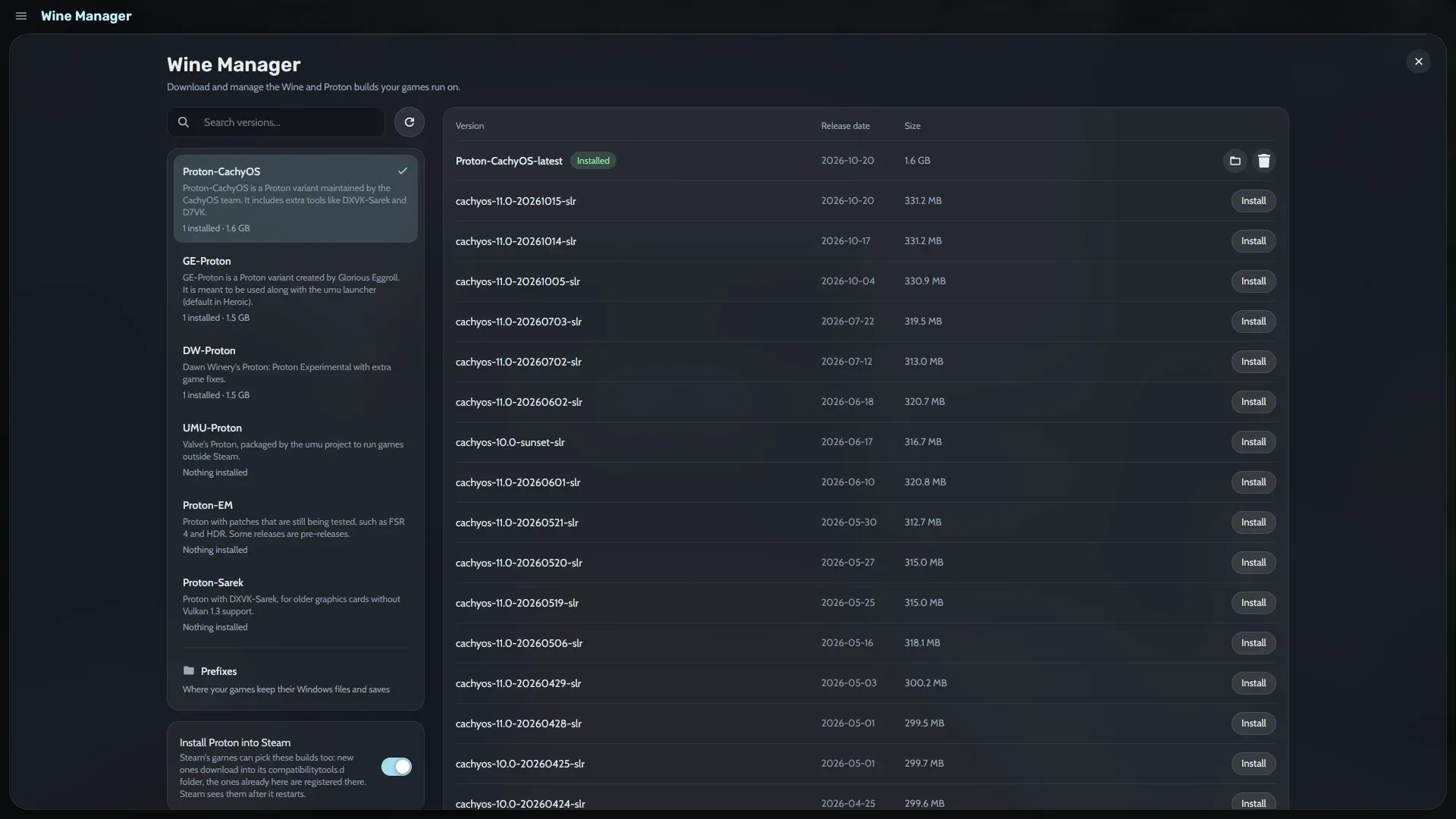
- Aperte Ctrl 3 para abrir o Gerenciador do Wine, ou abra pela paleta de comandos (Ctrl K).
- Escolha GE-Proton na lista da esquerda. As versões dele aparecem à direita, das mais novas para as mais antigas, com data de lançamento e tamanho.
- Encontre a versão que quer, ou digite uma versão na caixa de busca. GE-Proton-latest acompanha o lançamento mais novo. Uma versão numerada fica fixa, o que ajuda quando um jogo funciona só em uma versão.
- Clique em Instalar. A linha muda para Instalado.
As versões vão para ~/.local/share/heronite/tools/proton. Para manter as entradas -latest em dia, ligue Manter os builds -latest atualizados. Aí o Heronite atualiza essas entradas em segundo plano, nunca enquanto um jogo está rodando.
Instale o Proton-CachyOS
- No Gerenciador do Wine, escolha Proton-CachyOS na lista da esquerda.
- Clique em Instalar numa versão.
As versões instalam lado a lado, então você pode manter o GE-Proton e o Proton-CachyOS e trocar em cada jogo.
Para que servem as outras versões do Proton?
| Fonte | O que é |
|---|---|
| Proton-CachyOS | Uma variante do Proton da equipe do CachyOS, com ferramentas extras como DXVK-Sarek e D7VK |
| GE-Proton | Uma variante do Proton feita por Glorious Eggroll, pensada para uso com o launcher umu |
| DW-Proton | O Proton da Dawn Winery: o Proton Experimental com correções extras para jogos |
| UMU-Proton | O Proton da Valve, empacotado pelo projeto umu para rodar jogos fora da Steam |
| Proton-EM | Proton com patches ainda em teste, como FSR 4 e HDR. Algumas versões são pré-lançamentos |
| Proton-Sarek | Proton com DXVK-Sarek, para placas de vídeo antigas sem suporte a Vulkan 1.3 |
O ProtonDB muitas vezes diz qual versão funciona com um jogo.
Escolha a versão em Configurações do jogo
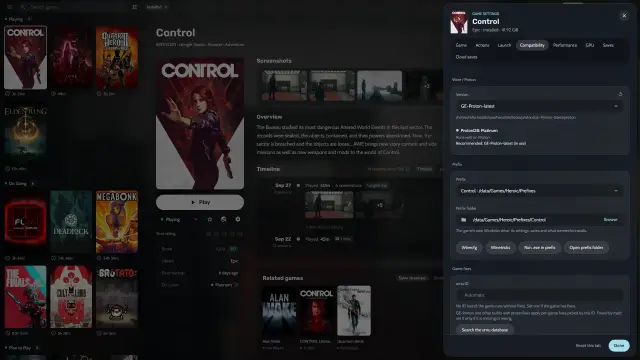
- Selecione o jogo na sua biblioteca e abra as Configurações do jogo.
- Abra a aba Compatibilidade.
- Em Versão, escolha a versão que você instalou.
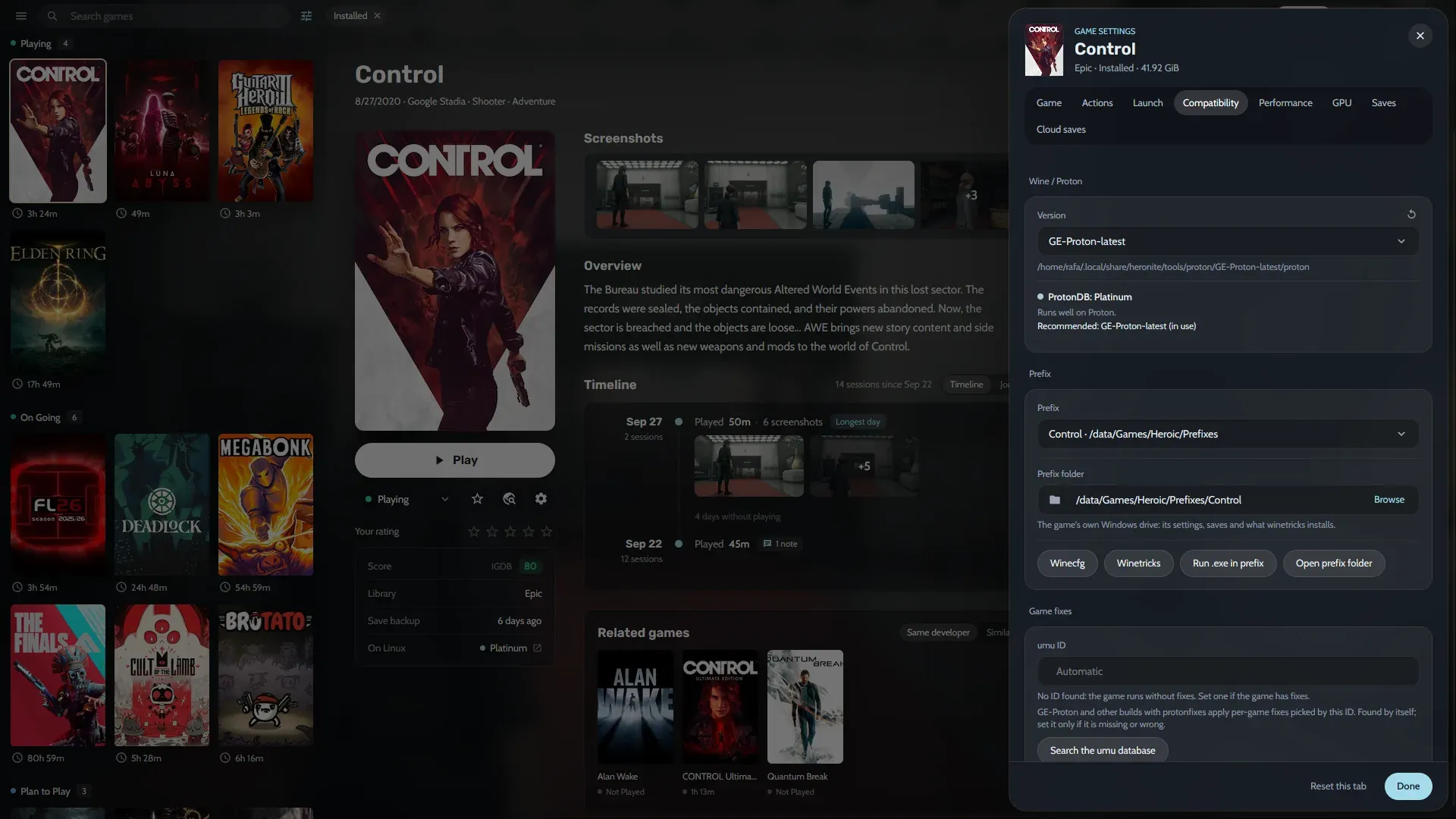
A mesma aba mostra a nota do ProtonDB do jogo e uma versão Recomendado. Sua escolha vale só para aquele jogo. Para definir a versão dos jogos novos, escolha uma versão em Versão, dentro de Configurações → Padrões dos jogos → Compatibilidade. Mais em Wine e Proton.
Compartilhe as versões com a Steam (opcional)
O Heronite pode colocar as versões na pasta compatibilitytools.d da Steam, onde ela consegue usá-las:
- No Gerenciador do Wine, ligue Instalar o Proton no Steam.
- Instale as versões como acima. As novas são baixadas para a
compatibilitytools.d, e o Heronite registra as que você já tem lá. - Reinicie a Steam para ela enxergar as versões.
- Na Steam, clique com o botão direito num jogo e escolha Properties, depois Compatibility.
- Ligue a opção de forçar uma ferramenta de compatibilidade e escolha a sua versão.
Atualize e remova versões
No Gerenciador do Wine, clique em Atualizar ao lado de uma versão instalada quando houver um lançamento novo. Clique em Remover para apagar uma versão. Os jogos configurados para uma versão removida voltam ao padrão.
Uma versão não instala, não aparece ou não conserta o jogo
- A lista está vazia. Clique no ícone de atualizar. Se aparecer que o limite do GitHub foi atingido, tente de novo depois do horário mostrado.
- Um download falha. Verifique sua conexão e clique em Instalar de novo.
- A Steam não mostra a versão. Confira se Instalar o Proton no Steam estava ligado quando você instalou e reinicie a Steam.
- Um jogo continua travando. Teste outra fonte, como Proton-CachyOS ou DW-Proton, ou um prefixo novo.
Para erros do Vulkan e outras correções comuns, veja Solução de problemas. Se o jogo tem anti-cheat que bloqueia o Linux, nenhuma versão do Proton ajuda: veja Anti-cheat.