
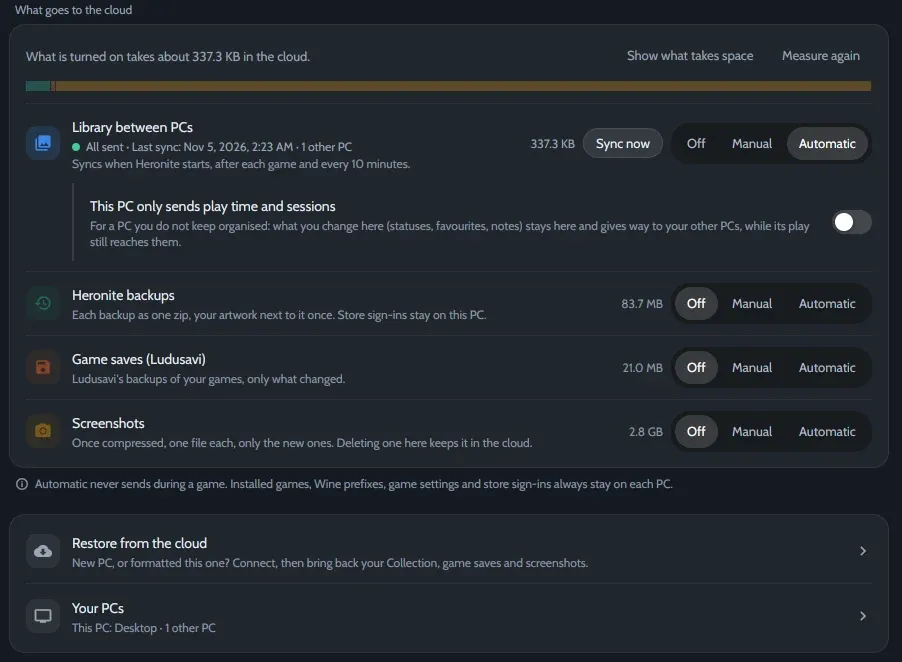
Configurações → Nuvem, sincronizada com outro PC.
O que sincroniza
| Sincroniza | Fica em cada PC |
|---|---|
| Status, favoritos e avaliações | Jogos instalados |
| Notas e jogos ocultos | Prefixos Wine |
| Tempo de jogo e sessões | Configurações dos jogos e logins das lojas |
Seus dados vão só para a pasta ou conta que você escolher.
Escolha onde seus PCs se encontram
| Serviço | Melhor para |
|---|---|
| Uma pasta compartilhada | Um dual boot, ou uma pasta que o Syncthing, o Dropbox ou o OneDrive já sincronizam |
| Google Drive, Dropbox, OneDrive ou Box | PCs em lugares diferentes. Você faz login uma vez, no navegador |
| FTP, SMB ou WebDAV | Um NAS ou um servidor em casa |
| Um remote do rclone | Qualquer outro serviço que você configurou com rclone config |
Contas e servidores passam pelo rclone. O Heronite baixa ele se não estiver instalado.
Configure
- Abra Configurações → Nuvem.
- Em Serviço, escolha onde seus PCs se encontram. Para uma conta ou um servidor, clique em Conectar. Para uma pasta compartilhada, escolha a Pasta de sincronização.
- Em Escolha o que vai, e quando, coloque Biblioteca entre PCs em Automático.
- Faça o mesmo nos outros PCs, com a mesma conta ou pasta.
Automático sincroniza quando o Heronite abre, depois de cada jogo e a cada 10 minutos. Manual espera você clicar em Sincronizar agora.
Em um dual boot Linux e Windows
- Escolha um disco que os dois sistemas montam ao iniciar, em NTFS ou exFAT, e use uma pasta nele como Pasta de sincronização nos dois sistemas.
- No Windows, desligue a Inicialização Rápida. Senão o Linux monta o disco só para leitura.
- Em Seus PCs, dê um nome para cada lado, como Linux e Windows.
Quando dois PCs discordam
Cada PC grava só o próprio arquivo, então o serviço de sincronização nunca fica com duas cópias para escolher. O Heronite junta os dados:
- Status, favoritos, avaliações e notas: vale a mudança mais recente, campo por campo.
- Sessões: as sessões de todos os PCs ficam, sem repetir.
- Tempo de jogo: vale o maior total, a não ser que você tenha diminuído ele à mão.
- Um jogo que só um PC tem: os dados dele esperam, e chegam quando você adicionar esse jogo no outro PC.
Mais opções
- Este PC envia só tempo de jogo e sessões: para um PC que você não mantém organizado. O tempo de jogo e as sessões contam em todos os PCs; status, favoritos, avaliações, jogos ocultos e notas vêm dos outros PCs.
- Backups, saves dos jogos e capturas de tela podem ir para a mesma conta. Veja Backups e saves.
- PC novo: a sincronização completa os jogos que o PC já tem. Para trazer a biblioteca inteira de um backup que outro PC enviou, veja Configurar um PC novo pela nuvem.